Win+R运行命令大全:系统管理/网络配置/工具调用,附用途与使用指南

154次阅读
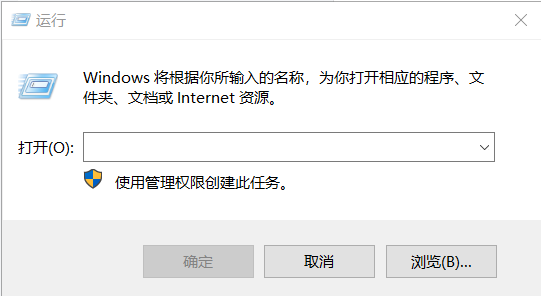
Windows 的Win+R运行框是隐藏的 “效率神器”—— 输入简单命令,就能跳过层层菜单,直达系统功能。从任务管理器到磁盘管理,从组策略到网络配置,掌握这些命令能让操作速度提升数倍。以下是按功能分类的常用Win+R命令大全,附具体用途和使用场景,新手也能快速上手。
Win+R运行命令大全:系统管理/网络配置/工具调用,附用途与使用指南

一、系统管理类:快速调用核心工具

  1. taskmgr:任务管理器
    直接查看运行进程、CPU / 内存占用,一键结束无响应程序(比右键任务栏快太多)。
  2. regedit:注册表编辑器
    编辑系统底层配置(谨慎操作),适合高级用户修改软件安装路径、修复注册表错误。
  3. services.msc:服务管理
    查看 / 启动 / 禁用系统服务(如打印机服务、Windows 更新服务),解决 “设备无法连接” 等问题。
  4. compmgmt.msc:计算机管理
    集成磁盘管理、设备管理器、用户账户等工具,一站式管理系统硬件和账户权限。
  5. diskmgmt.msc:磁盘管理
    快速分区、格式化硬盘、更改盘符(新装硬盘时必用,无需找 “此电脑→管理” 层层点击)。
  6. devmgmt.msc:设备管理器
    查看硬件状态(如显卡、声卡驱动是否正常),支持更新驱动、禁用故障设备。
  7. gpedit.msc:本地组策略编辑器
    配置系统安全策略(如禁用 U 盘、限制软件安装),适合企业或多用户电脑管理。

二、系统设置类:跳过菜单直达配置

  1. control:控制面板
    调出经典控制面板,快速设置显示器、声音、鼠标等硬件参数(比 Win11 新设置更全面)。
  2. appwiz.cpl:程序和功能
    直接进入卸载界面,批量卸载冗余软件(比 “设置→应用” 加载更快)。
  3. sysdm.cpl:系统属性
    查看电脑配置、设置系统还原点、更改计算机名(远程连接时常用)。
  4. msconfig:系统配置
    管理启动项(禁用不必要的自启动程序)、设置安全模式启动(排查系统故障)。
  5. firewall.cpl:Windows 防火墙
    快速开关防火墙、配置端口规则(远程桌面连接时需开放 3389 端口)。
  6. powercfg.cpl:电源选项
    切换 “高性能”“节能” 模式(游戏时用高性能,笔记本续航优先选节能)。

三、系统工具类:优化与维护必备

  1. cleanmgr:磁盘清理
    一键删除临时文件、系统缓存(C 盘满了?先跑这个释放空间)。
  2. dfrg.msc:磁盘碎片整理
    优化机械硬盘读写速度(SSD 无需频繁整理,机械盘建议每月一次)。
  3. dxdiag:DirectX 诊断工具
    检测显卡、声卡是否支持 DirectX(玩游戏报错 “缺少 d3d 文件” 时必查)。
  4. perfmon.msc:性能监视器
    实时监控 CPU、内存、磁盘使用率(排查 “电脑突然变卡” 的原因)。

四、网络相关:连接与配置一步到位

  1. ncpa.cpl:网络连接
    查看 WiFi / 以太网状态,禁用再启用解决 “断网” 问题,或配置 IP 地址。
  2. inetcpl.cpl:IE 浏览器属性
    清除浏览器缓存、设置代理服务器(部分企业内网需配置代理)。
  3. rasphone:拨号连接
    管理宽带拨号、VPN 连接(老小区宽带或远程办公时常用)。

五、实用小工具:日常操作更便捷

  1. calc:计算器
    快速调出计算器(支持科学计算,程序员模式可转进制)。
  2. mspaint:画图
    简单截图编辑、绘制示意图(比打开 PS 快 10 倍)。
  3. notepad:记事本
    临时记录文字、打开 TXT 文件(写代码时快速查看配置文件)。
  4. winver:查看系统版本
    一秒知道 Windows 版本号(如 Win11 24H2、Win10 22H2,找驱动时必看)。
  5. osk:屏幕键盘
    键盘失灵时应急输入,或在触摸屏上打字。

总结

Win+R命令的核心价值是 “跳过繁琐菜单,直达功能”。比如用diskmgmt.msc分区比点击 “此电脑→管理→磁盘管理” 节省 30 秒,每天用 10 次就能省下大量时间。建议从高频命令(如taskmgr结束进程、cleanmgr清缓存)开始记,一周内就能养成 “少点鼠标多输命令” 的习惯,让系统操作效率翻倍!
正文完
请使用微信扫一扫(自愿无偿打赏-乞讨)
post-qrcode
 0

未知文明

特别声明
网站内容部分通过网络收集、整理与优化,若您发现任何内容存在侵权问题,请及时通过admin@xwenming.com与我联系,将在核实后第一时间删除相关内容。
本站严格遵守法律法规,坚决不提供任何破解、侵权类技术支持或资源,所有内容仅用于学习交流与经验分享。感谢您的理解与支持,祝您在本站收获实用信息!
随机文章
TPM 2.0:Windows 11 强制要求的安全芯片,为何普通用户并不在意?

TPM 2.0:Windows 11 强制要求的安全芯片,为何普通用户并不在意?

微软推 Windows 11 时,TPM 2.0 成了绕不开的话题 —— 这个被官方称为 “下一代安全防线” ...
图片视频画质增强器v1.3:一键提升清晰度,模糊变清晰(附下载)

图片视频画质增强器v1.3:一键提升清晰度,模糊变清晰(附下载)

手机拍的照片发虚?老视频画质模糊看不清?一款好用的画质增强工具,能帮你轻松解决这些问题!无论是模糊的风景照、低...
BT 下载怕弹窗广告?Transmission 太良心!轻量不卡机,电脑 NAS 都能用

BT 下载怕弹窗广告?Transmission 太良心!轻量不卡机,电脑 NAS 都能用

现在的下载工具:打开满屏广告,开着还占内存,电脑都变卡了。 Transmission是专门下 BT 种子的,没...
Windows 官方数据恢复工具推荐:WinFR 界面版 + 微软原版,图形化操作轻松找回误删文件

Windows 官方数据恢复工具推荐:WinFR 界面版 + 微软原版,图形化操作轻松找回误删文件

不小心误删了重要文件,清空回收站后才追悔莫及?用第三方数据恢复软件要么收费,要么担心隐私泄露?其实 Windo...
Epic Games网络加速方案:修改配置文件提升下载速度(附代码)

Epic Games网络加速方案:修改配置文件提升下载速度(附代码)

Epic Games 玩家常遇到下载慢、连接超时等问题?其实无需依赖第三方加速器,通过修改 Launcher ...
win7/win10照片查看器提示

win7/win10照片查看器提示"无法显示图片,可能内存不足"

有时候我们在使用Windows自带的图片查看器打开图片的时候,会出现下面的错误提示:"无法显示图片,可能内存不...
微软Edge浏览器劫持谷歌下载页?诱导用户放弃Chrome,网友:太流氓!

微软Edge浏览器劫持谷歌下载页?诱导用户放弃Chrome,网友:太流氓!

最近有不少网友反馈:用 Edge 浏览器访问谷歌 Chrome 的官方下载页面时,会被强行跳转或弹出诱导窗口 ...
VLC 视频播放器体验:全平台最强免费开源播放神器,无需解码包支持所有格式,无广告还能播直播源

VLC 视频播放器体验:全平台最强免费开源播放神器,无需解码包支持所有格式,无广告还能播直播源

用视频播放器时总遇到糟心事:下好的电影提示 “格式不支持”,好不容易装了解码包又弹窗广告,换个设备播放还得重新...
TCPView:Windows 网络连接监控神器,实时查看 TCP/UDP 端点进程,轻松关闭异常连接

TCPView:Windows 网络连接监控神器,实时查看 TCP/UDP 端点进程,轻松关闭异常连接

电脑后台总有程序偷偷联网?想知道哪些软件在连接远程服务器,却找不到具体进程?用系统自带的netstat命令查连...
吹爆!OBS Studio 这录屏直播软件,新手用着也不费劲儿

吹爆!OBS Studio 这录屏直播软件,新手用着也不费劲儿

之前找录屏、直播软件的时候,我踩过不少坑 —— 有的软件录出来的视频,要么文件大到占满硬盘,要么糊得看不清字;...