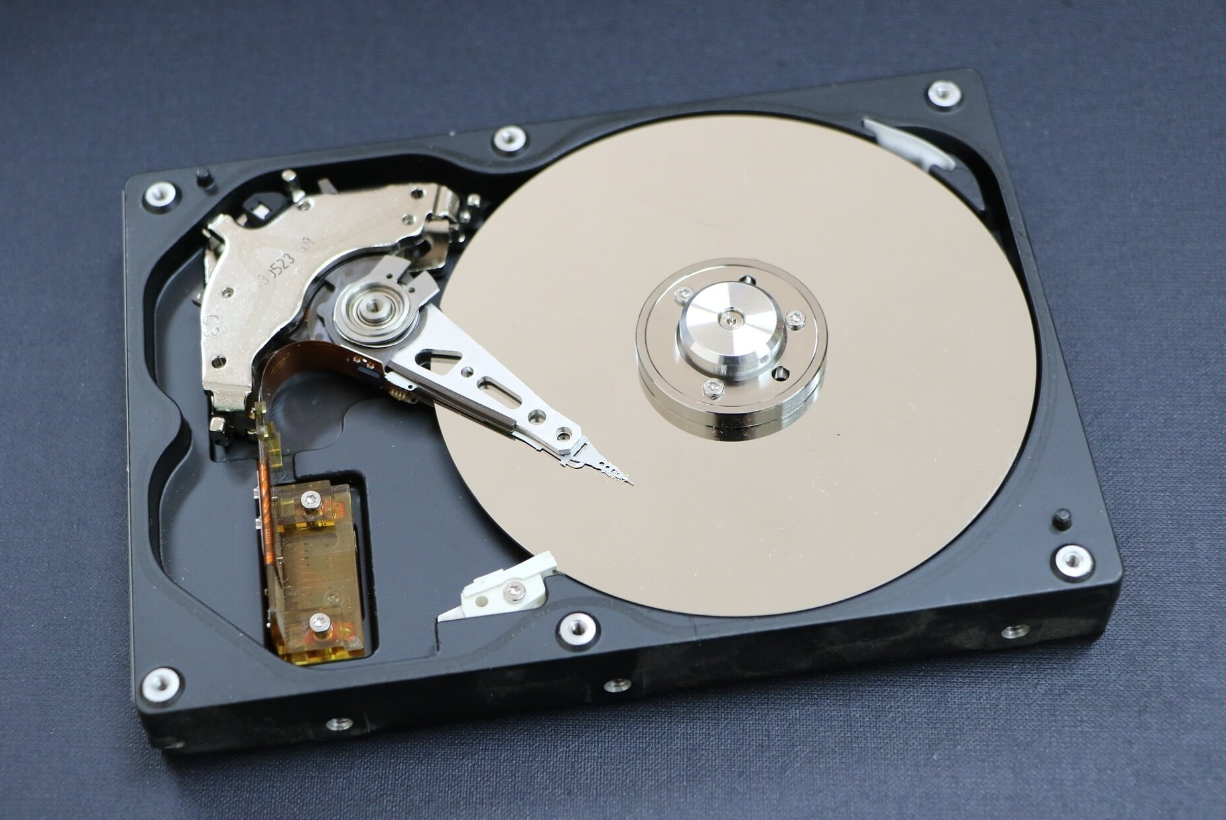
电脑开机磁盘占用率 100%?原因分析+7个实用解决方法(附清理步骤)

186次阅读
电脑一开机就卡顿,打开任务管理器发现 “磁盘占用率飙到 100%”?这种情况不仅拖慢系统速度,还可能导致程序无响应 —— 尤其 C 盘作为系统盘,稍不注意就会因资源被过度占用而 “罢工”。其实,磁盘占用过高多由系统缓存、后台进程或冗余文件引起,找准原因就能轻松解决。以下是详细分析和实用解决方法,新手也能跟着操作。
电脑开机磁盘占用率 100%?原因分析+7个实用解决方法(附清理步骤)

一、磁盘占用率高?先搞懂 6 大常见原因

  1. 系统缓存与临时文件堆积
    • 系统还原点、虚拟内存文件(pagefile.sys)会长期占用 C 盘空间,尤其虚拟内存,当物理内存不足时,会频繁读写磁盘导致占用飙升;
    • 用户临时文件夹(% temp%)、浏览器缓存等,长期不清理会累积成 GB 级文件。
  2. Windows Update 后台 “搞事情”
    系统自动下载更新时,会缓存大量安装包(通常在C:\Windows\SoftwareDistribution),即使更新完成,部分缓存也可能残留,导致磁盘持续读写。
  3. 第三方激活工具暗藏风险
    非官方激活工具可能捆绑恶意进程,在后台偷偷扫描或上传数据,导致磁盘 I/O 占用异常(这类进程往往无名且占用稳定在高位)。
  4. 系统服务 “过度工作”
    • 索引服务:为加速文件搜索,会持续扫描磁盘建立索引,尤其文件较多的电脑,占用更明显;
    • 实时防护:杀毒软件(如 Defender)的实时扫描会频繁读写文件,尤其开机后或安装软件时。
  5. 冗余文件与无效进程
    • 卸载软件残留的 dll 文件、无效注册表项,会让系统 “空转” 寻找不存在的文件;
    • 后台隐藏进程(如崩溃程序的残留进程),虽无界面却持续占用磁盘资源。
  6. 硬件或驱动问题
    机械硬盘老化(读写速度下降)、驱动不兼容(如磁盘控制器驱动异常),也可能导致磁盘占用虚高。

二、7 个实用解决方法,从根源降低占用

1. 一键清理系统垃圾(最立竿见影)
  • 系统自带工具
    按下Win+R,输入cleanmgr,选择 C 盘后勾选 “系统临时文件”“系统更新缓存”“回收站”“系统还原点”,点击 “确定” 即可清理(建议每月一次);
  • 深度清理
    清理完成后,点击 “清理系统文件”,可删除旧版 Windows 安装文件(如升级 Win11 后残留的 Win10 文件),释放更多空间。
2. 优化虚拟内存,转移到非系统盘
虚拟内存默认占用 C 盘,可转移到空间充足的分区:
  1. 右键 “此电脑→属性→高级系统设置→性能设置→高级→虚拟内存→更改”;
  2. 取消 “自动管理所有驱动器的分页文件大小”,选中 C 盘选择 “无分页文件”,再选中其他分区(如 D 盘),设置 “系统管理的大小”,点击 “确定” 并重启。
3. 控制 Windows Update 缓存
更新缓存占用过高?手动清理步骤:
  1. Win+R输入services.msc,找到 “Windows Update” 服务,右键 “停止”;
  2. 打开C:\Windows\SoftwareDistribution\Download,删除里面所有文件;
  3. 回到服务界面,重启 “Windows Update” 服务。
4. 调整系统服务,减少后台占用
  • 关闭冗余服务
    Win+R输入services.msc,找到 “Windows Search”(索引服务),右键 “属性→启动类型→禁用”(若很少用系统搜索,可彻底关闭);
  • 限制还原点
    右键 “此电脑→属性→系统保护”,选中 C 盘点击 “配置”,设置 “最大使用空间” 为 1-2GB(或直接关闭系统还原)。
5. 检查并卸载恶意 / 冗余程序
  • Ctrl+Shift+Esc打开任务管理器,切换到 “进程” 标签,查看 “磁盘” 列占用高的进程:
    • 若为陌生进程(无明确名称),可能是恶意程序,右键 “结束任务” 后卸载对应软件;
    • 卸载不常用软件时,用 “控制面板→程序和功能” 而非直接删除文件夹,避免残留。
6. 优化杀毒软件扫描策略
  • 打开杀毒软件(如 Defender),在 “实时保护” 中排除 C 盘的临时文件夹(C:\Users\用户名\AppData\Local\Temp),减少不必要的扫描;
  • 避免同时安装多款杀毒软件(如 360 + 火绒),否则会因重复扫描导致磁盘占用翻倍。
7. 机械硬盘用户:定期碎片整理
机械硬盘长期使用会产生文件碎片,导致读写变慢、占用升高:
  • Win+R输入dfrgui,选中 C 盘点击 “优化”(SSD 无需频繁整理,每月一次即可)。

三、总结:预防比解决更重要

磁盘占用过高多是 “积少成多” 的问题,建议养成这些习惯:
  • 每周用cleanmgr清理一次临时文件;
  • 软件安装时尽量选非系统盘(如 D 盘);
  • 开机后留意任务管理器,发现异常进程及时处理。
按照以上方法操作,多数情况下能将磁盘占用率控制在 30% 以内,系统运行更流畅。如果是硬盘老化导致的持续高占用,建议备份数据后更换新硬盘(SSD 读写速度更快,更不易出现占用问题)。

正文完
请使用微信扫一扫(自愿无偿打赏-乞讨)
post-qrcode
 0

未知文明

特别声明
网站内容部分通过网络收集、整理与优化,若您发现任何内容存在侵权问题,请及时通过admin@xwenming.com与我联系,将在核实后第一时间删除相关内容。
本站严格遵守法律法规,坚决不提供任何破解、侵权类技术支持或资源,所有内容仅用于学习交流与经验分享。感谢您的理解与支持,祝您在本站收获实用信息!
随机文章
吹爆!OBS Studio 这录屏直播软件,新手用着也不费劲儿

吹爆!OBS Studio 这录屏直播软件,新手用着也不费劲儿

之前找录屏、直播软件的时候,我踩过不少坑 —— 有的软件录出来的视频,要么文件大到占满硬盘,要么糊得看不清字;...
Win11/10 用户注意!微软商店更新,自动更新关不掉了?最多仅能暂停五周

Win11/10 用户注意!微软商店更新,自动更新关不掉了?最多仅能暂停五周

最近,Windows 11 和 Windows 10 系统上的微软商店(Microsoft Store)迎来了...
Jpg+FileBinder:免费将文件隐藏到图片中,用压缩软件就能提取(附详细教程)

Jpg+FileBinder:免费将文件隐藏到图片中,用压缩软件就能提取(附详细教程)

想把重要文件 “藏” 起来悄悄分享?试试 Jpg+FileBinder—— 这款轻量级工具能把 ZIP、RAR...
Chrome 更新后 uBlock Origin 失效?亲测有效!3 步恢复广告拦截完整功能,附 Manifest V3 绕过教程

Chrome 更新后 uBlock Origin 失效?亲测有效!3 步恢复广告拦截完整功能,附 Manifest V3 绕过教程

自从谷歌在 Chrome 浏览器中推出 Manifest V3 扩展框架后,许多用户发现自己钟爱的广告拦截工具...
养小龙虾新手必备 OpenClaw(龙虾):实用 Skills 搭配 + 模型选择技巧

养小龙虾新手必备 OpenClaw(龙虾):实用 Skills 搭配 + 模型选择技巧

用过 OpenClaw(龙虾)的朋友,是不是经常觉得它不够好用、不够智能,连基础的浏览器自动化都搞不定?其实真...
AB Download Manager:免费开源的 IDM 替代神器,多线程加速、跨平台支持

AB Download Manager:免费开源的 IDM 替代神器,多线程加速、跨平台支持

一直用 IDM 的朋友可能都懂 —— 下载速度确实快,但毕竟是收费软件,每次换电脑都得重新找激活码,总有点不踏...
Chrome 突然白屏?两步搞定,不用找修电脑的

Chrome 突然白屏?两步搞定,不用找修电脑的

点开 Chrome,好家伙,整个屏幕白花花一片 —— 网页打不开,设置页是白板,连 F12 调试工具都空着,浏...
微信 3.9版本RCE漏洞:风险及OneSEC检测缓解方法(附升级修复步骤)

微信 3.9版本RCE漏洞:风险及OneSEC检测缓解方法(附升级修复步骤)

微信 PC 端曝出安全漏洞!低版本(3.9.12.55 及以下)存在远程代码执行(RCE)风险,攻击者可通过构...
Windows7/8/10如何开启sudo命令?附提权模式配置教程(兼容全系统)

Windows7/8/10如何开启sudo命令?附提权模式配置教程(兼容全系统)

Linux 用户熟悉的sudo命令,如今也能在 Windows 上用了!虽然 Windows 11 24H2 ...
为什么那个

为什么那个"难用"的 OpenClaw,反而赢得了人心?

按理说,一个产品更简单、更省事、更像"正常人会选的东西",理应更容易赢才对。 但现实有时候就是这么不按套路出牌...