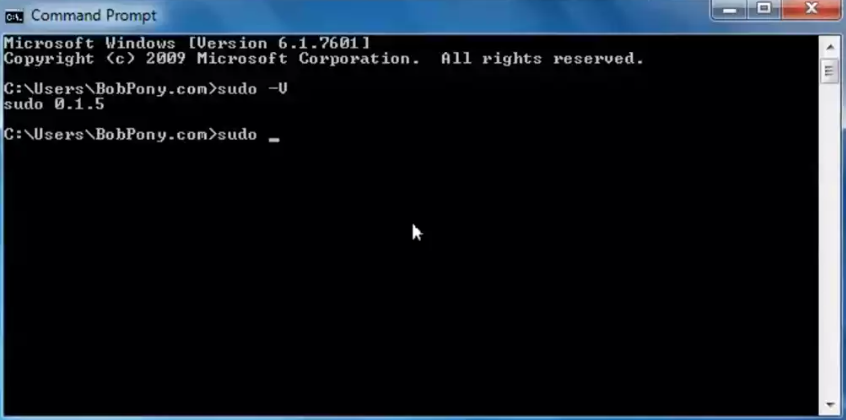
Linux 用户熟悉的sudo命令,如今也能在 Windows 上用了!虽然 Windows 11 24H2 已内置该功能,但通过简单配置,Windows 7、8、10 及更早版本的 Win11 也能启用sudo,实现命令行快速提权 —— 无需反复右键 “以管理员身份运行”,操作效率大幅提升!
sudo(Superuser Do)是类 Unix 系统中的经典命令,用于临时获取管理员权限执行高权限操作(如修改系统文件、安装驱动)。在 Windows 中启用后,可解决两大痛点:
- 无需每次打开终端都右键 “以管理员身份运行”,输入
sudo即可临时提权;
- 统一命令行操作逻辑,尤其适合习惯 Linux/macOS 的用户无缝切换到 Windows 环境。
适用于 Windows 7、8、10 及未内置sudo的 Windows 11 版本,操作简单无门槛:
-
准备 sudo.exe 文件:
将sudo.exe复制到系统目录%windir%\System32(可通过Win+R输入%windir%\System32快速打开该文件夹)。
-
管理员身份运行 CMD:
按下Win+R输入cmd,右键 “命令提示符” 选择 “以管理员身份运行”。
-
执行配置命令:
依次输入以下两条命令并回车,启用sudo功能:
完成后关闭 CMD,重新打开终端即可使用sudo命令(如sudo netsh winsock reset)。
启用后,sudo支持三种提权模式,可根据场景切换:
-
新窗口模式(默认):
输入sudo后,命令会在新的管理员窗口中执行,当前窗口保持普通权限,适合避免误操作。
-
输入关闭模式:
在当前窗口执行提权进程,但后续无法继续输入命令(进程结束后窗口自动锁定),适合单条高权限操作。
-
内联模式:
与 Linuxsudo最相似,在当前窗口直接提权执行,命令输出与普通操作无缝衔接,适合频繁需要管理员权限的场景(需额外配置命令)。
经测试,该方法对以下系统完全有效:
- Windows 7(32 位 / 64 位);
- Windows 8/8.1;
- Windows 10(全版本,包括 LTSC);
- Windows 11 正式版(24H2 之前的版本)。
无论是开发者调试程序,还是普通用户执行系统命令,启用sudo都能简化提权流程。按照上述步骤操作,几分钟内即可让 Windows 终端拥有类 Linux 的便捷性 —— 从此告别繁琐的右键操作,一条命令搞定高权限任务!