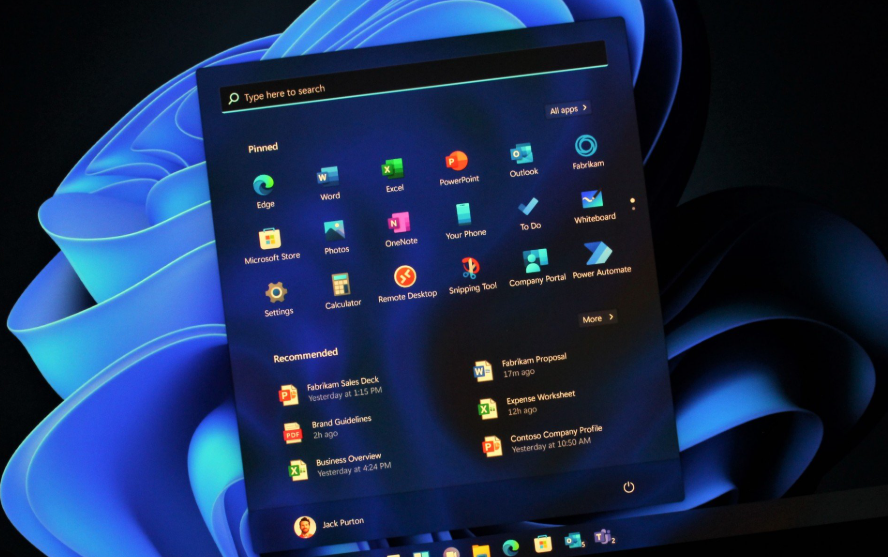
Windows 11 正在悄悄测试一项新功能 ——自动超级分辨率!这项被称为 “AI 升级器” 的功能,类似 NVIDIA DLSS、AMD FSR 技术,能通过 AI 算法提升游戏流畅度与画面细节,目前已在预览版中现身。如果你想抢先体验,只需通过 ViVeTool 简单设置即可开启,以下是详细指南。
自动超级分辨率是微软为游戏玩家打造的 AI 增强功能,核心原理与主流显卡厂商的超分辨率技术一致:
- 低分辨率渲染,AI 提升画质:游戏先以较低分辨率运行(减轻显卡负载),再通过 AI 算法将画面升级至目标分辨率,兼顾流畅度与细节;
- 跨品牌兼容:支持 NVIDIA、AMD、Intel 等主流显卡,无需依赖特定品牌的硬件或驱动;
- 官方定位:功能描述明确其作用是 “使支持的游戏更流畅,增强细节”,未来可能随 Windows 11 24H2 或后续版本正式推送。
目前该功能尚未对所有用户开放,且处于早期测试阶段:
- 效果待验证:截至目前,开启后暂未明显影响游戏 FPS,具体优化效果需等待微软官方完善;
- 硬件要求:传闻可能需要神经处理单元(NPU)或 AI 专用核心支持,但不排除后续适配普通硬件的可能(类似 Windows 其他 AI 功能的兼容性策略)。
若你使用的是 Windows 11 预览版(如 build 26052 及以上),可通过 ViVeTool 手动解锁该功能:
-
准备工具:
下载 ViVeTool(一款用于开启 Windows 隐藏功能的工具),解压到任意文件夹(如C:\vive)。
-
管理员身份运行 CMD:
按下Win+R,输入cmd,右键 “命令提示符” 选择 “以管理员身份运行”。
-
执行启用命令:
- 输入
cd C:\vive(替换为你的 ViVeTool 解压路径),回车进入文件夹;
- 输入以下命令并回车:
-
重启生效:
命令执行成功后,重启电脑。此时进入 “设置→显示→图形”,即可找到 “自动超级分辨率” 的开关(若未显示,可能需要更新至最新预览版)。
尽管目前功能尚未完善,但自动超级分辨率的出现意味着 Windows 系统将原生支持超分辨率技术,无需玩家手动在各显卡驱动中切换设置。对于普通玩家而言,这无疑是简化操作、提升游戏体验的利好 —— 后续只需等待微软推送正式版,即可享受 AI 加持的画质与流畅度提升。
Windows 11 自动超级分辨率为玩家提供了新的画质优化选择,尤其适合追求流畅度的中端显卡用户。虽然目前仍处于测试阶段,但通过 ViVeTool 即可抢先体验。如果你是游戏爱好者,不妨按上述步骤尝试开启,提前感受 AI 技术为游戏带来的提升 —— 后续我们也将持续关注官方更新,第一时间带来详细解读!