使用 NVIDIA 显卡进行深度学习、游戏优化或专业渲染时,确认驱动和 CUDA 工具包是否正确安装是关键。只需通过两个简单命令,就能快速验证状态,避免因配置问题导致程序报错 —— 新手也能轻松操作!
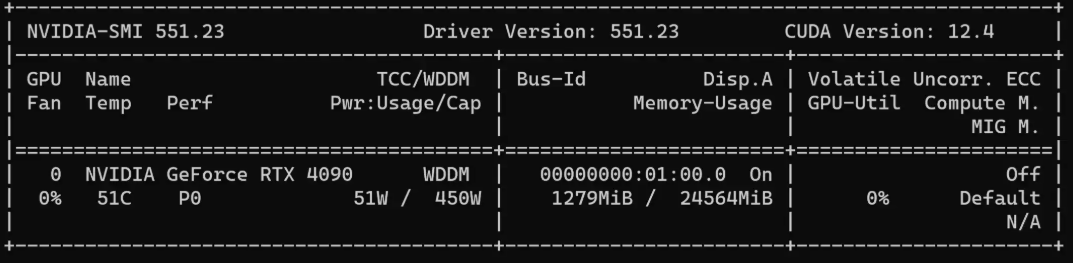
NVIDIA 驱动是显卡正常工作的基础,验证方法如下:
- 打开终端 / PowerShell:按下
Win+X,选择 “终端” 或 “Windows PowerShell”;
- 输入命令:
- 查看结果:

- 若显示显卡型号、驱动版本、显存占用等信息(如上图所示),说明驱动已正确安装;
- 若提示 “命令不存在”,则需前往 NVIDIA 官网下载对应型号的驱动程序。
CUDA 是 NVIDIA 显卡进行并行计算的核心工具(如深度学习框架 TensorFlow/PyTorch 依赖它),验证步骤:
- 打开终端 / PowerShell,输入命令:
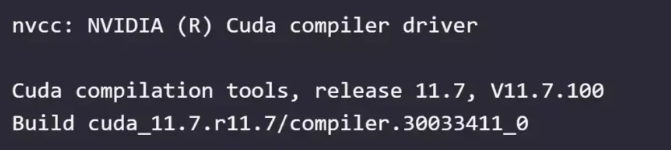
- 解读结果:
- 若显示 CUDA 版本、编译工具等信息(如上图),说明安装成功;
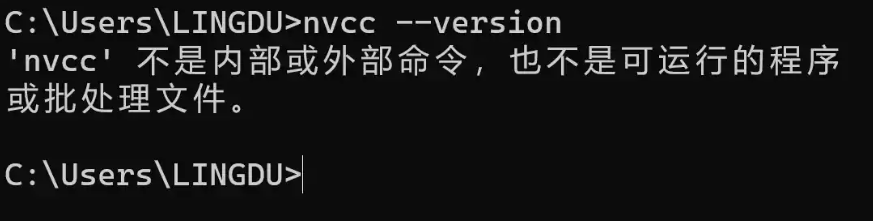
- 若提示 “nvcc 不是内部或外部命令”(如上图),则可能是未安装 CUDA,或安装后未配置环境变量。
-
下载 CUDA 工具包:
前往
NVIDIA CUDA 官方下载页,选择与系统、显卡型号匹配的版本(需注意 CUDA 版本需与 NVIDIA 驱动兼容,官网会标注适配的驱动版本范围)。
-
配置环境变量:
若已安装但nvcc命令无效,需手动添加路径:
- 打开 “此电脑→属性→高级系统设置→环境变量”;
- 在 “系统变量” 的
Path中添加 CUDA 的bin目录(默认路径为C:\Program Files\NVIDIA GPU Computing Toolkit\CUDA\vXX.X\bin,其中vXX.X为安装的 CUDA 版本号);
- 重启终端后,再次输入
nvcc --version验证是否生效。
无论是运行 AI 模型、玩 3A 游戏,还是使用专业设计软件,确认 NVIDIA 驱动和 CUDA 的安装状态都至关重要。通过nvidia-smi和nvcc --version两个命令,能快速定位问题,再配合官方安装包和环境变量配置,轻松搞定显卡相关的配置难题!