Windows Defender 安全中心空白别慌!2招快速修复

193次阅读

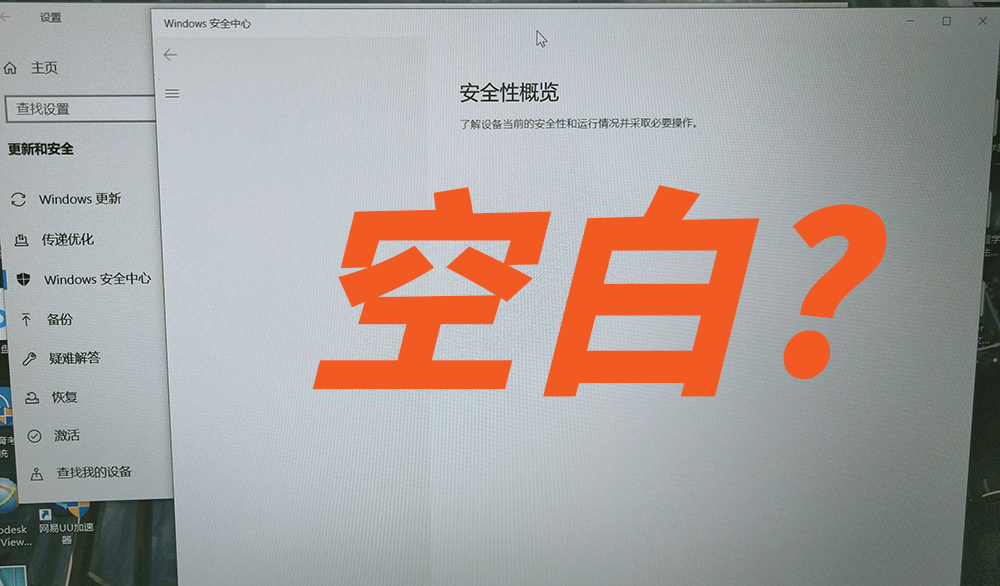
不少 Windows 10 用户都遇到过这样的糟心事:想打开 Windows Defender 安全中心查看电脑安全状态,结果页面一片空白,啥信息都看不到。别担心,本文为你带来两种高效解决方案,轻松搞定这一棘手问题!​

Windows Defender 安全中心空白别慌!2招快速修复
首先推荐通过修改注册表的方式解决。

不过,这种方法并非对所有用户都有效,若你尝试后问题依旧,也别着急,还有备用方案。接下来,我将为你详细拆解这两种解决办法,手把手教你恢复 Windows Defender 安全中心的正常显示。
在桌面上新建空白文本,复制以下注册表内容并保存。

Windows Registry Editor Version 5.00
[HKEY_LOCAL_MACHINE\SOFTWARE\Policies\Microsoft\Windows Defender]
"DisableAntiSpyware"=dword:00000000
[HKEY_LOCAL_MACHINE\SOFTWARE\Policies\Microsoft\Windows Defender\Real-Time Protection]
"DisableBehaviorMonitoring"=dword:00000000
"DisableIOAVProtection"=dword:00000000
"DisableOnAccessProtection"=dword:00000000
"DisableRealtimeMonitoring"=dword:00000000
[HKEY_LOCAL_MACHINE\SYSTEM\CurrentControlSet\Services\SecurityHealthService]
"Start"=dword:00000002

把txt文本后缀更改为.reg,双击该注册表文件进行导入。也可以直接下载reg文件(点此下载,解压后得到reg文件),双击运行。导入后需要重启计算机,然后再检查Windows Defender安全中心是否还出现空白。


方法二:启用 Windows Modules Installer 服务 “救场”

如果修改注册表没能解决问题,别灰心!试试通过调整 Windows 服务来 “激活” Windows Defender。很多时候,安全中心空白是因为 Windows Modules Installer 服务被误设置成手动启动或直接禁用了,跟着下面的步骤,3 步就能重新启用它!
具体操作指南:
  1. 召唤服务窗口:同时按下键盘上的 Win 键 + R ,会弹出一个 “运行” 小窗口,在里面输入 services.msc ,再按下回车键,就能打开服务管理界面。
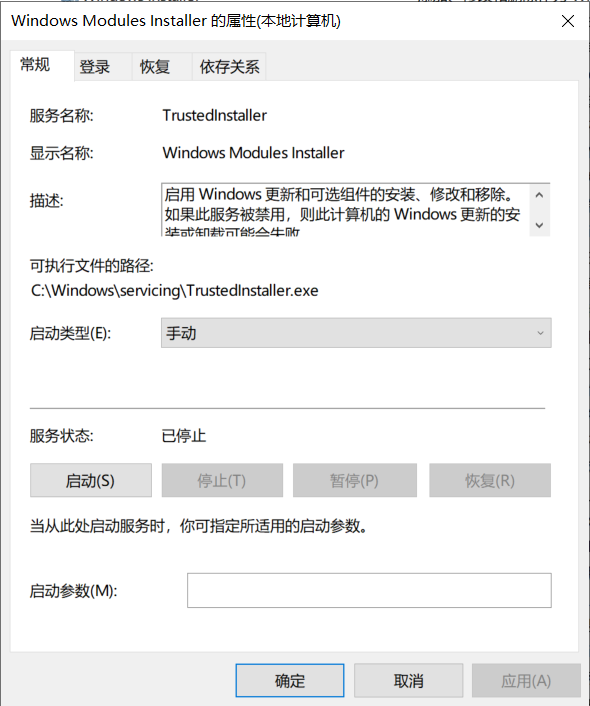
  2. 找到 “关键先生”:在密密麻麻的服务列表里,找到 Windows Modules Installer 。右键点击它,先把启动类型改成 “自动” 或“手动”,再点击 “启动” 按钮。(小贴士:如果发现启动按钮是灰色的,可能需要先右键选择 “属性”,在 “常规” 选项卡里确认服务状态为 “已停止” )
Windows Defender 安全中心空白别慌!2招快速修复

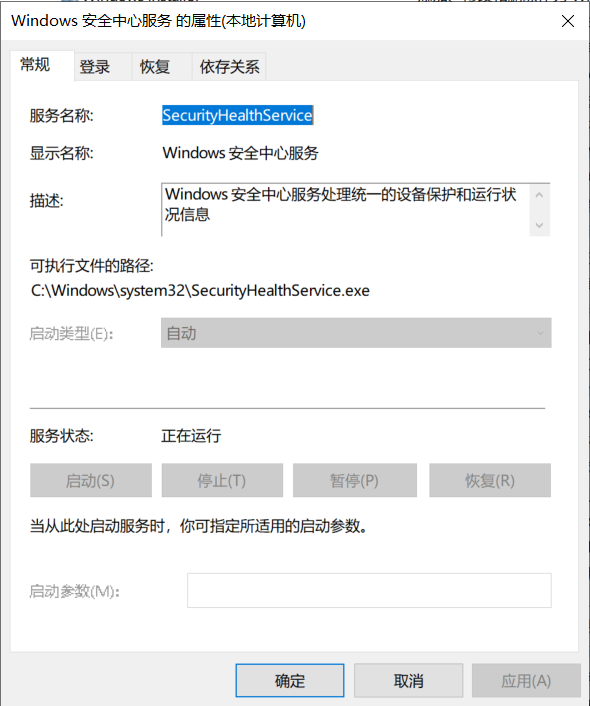
找到“Windows 安全中心服务”,将它启动。

Windows Defender 安全中心空白别慌!2招快速修复

  1. 重启见证奇迹:完成以上操作后,重启电脑。正常情况下,再打开 Windows Defender 安全中心,就能看到熟悉的安全状态页面啦!
要是重启后还是空白,别着急!可能还有其他隐藏问题,可以在评论区留言,咱们一起再找找原因!
正文完
请使用微信扫一扫(自愿无偿打赏-乞讨)

post-qrcode
 0

未知文明

特别声明
网站内容部分通过网络收集、整理与优化,若您发现任何内容存在侵权问题,请及时通过admin@xwenming.com与我联系,将在核实后第一时间删除相关内容。
本站严格遵守法律法规,坚决不提供任何破解、侵权类技术支持或资源,所有内容仅用于学习交流与经验分享。感谢您的理解与支持,祝您在本站收获实用信息!
随机文章
Windows 11系统最佳性能优化设置指南:关闭不需要的可选功能

Windows 11系统最佳性能优化设置指南:关闭不需要的可选功能

现在的Windows系统为什么越来越大?其中一个不可忽略的原因是它相当于是一位经验非常丰富的老人,但它什么都不...
Windows Memory Cleaner:免费内存清理神器,自动释放 RAM,老电脑也能流畅跑(附使用技巧)

Windows Memory Cleaner:免费内存清理神器,自动释放 RAM,老电脑也能流畅跑(附使用技巧)

老电脑用久了总爱卡顿?尤其是开着浏览器、办公软件,再后台挂个聊天工具,内存占用蹭蹭往上涨,鼠标都跟着变卡。试了...
Windows 内置播放器无法播放 HEVC 视频?免费安装微软官方扩展

Windows 内置播放器无法播放 HEVC 视频?免费安装微软官方扩展

Windows 10/11 的内置视频播放器虽然简洁,但默认不支持 H.265(HEVC)编码的视频 —— 比...
NVIDIA/AMD/ 英特尔显卡驱动下载安装指南:官方渠道直达

NVIDIA/AMD/ 英特尔显卡驱动下载安装指南:官方渠道直达

更新显卡驱动是提升游戏性能、修复画面卡顿的关键操作,但第三方工具可能捆绑插件或推送旧版本。以下为NVIDIA、...
Windows10 终于没有了它唯一的缺点,变得完美了很多

Windows10 终于没有了它唯一的缺点,变得完美了很多

用 Win10 这么多年,最烦的就是它那阴魂不散的更新。一会儿右下角弹 “你的电脑需要更新”,一会儿关机时突然...
马斯克 Grok AI 女友火了!3D伴侣穿性感睡衣,还带物理抖动,这虚拟诱惑谁顶得住?

马斯克 Grok AI 女友火了!3D伴侣穿性感睡衣,还带物理抖动,这虚拟诱惑谁顶得住?

马斯克的 xAI 公司又有新动作,这次居然整出了 “AI 女友”!只要你是 Grok 会员,在 APP 里升级...
RowsCut文本切割器:精准按行拆分文本,按指定行数切割工具

RowsCut文本切割器:精准按行拆分文本,按指定行数切割工具

在处理大量文本数据时,你是否需要将长文本按固定行数拆分成多个小文件?RowsCut 文本切割器是一款专注于 “...
360 壁纸广告太烦人?一招彻底关闭弹窗广告,解决关不掉问题

360 壁纸广告太烦人?一招彻底关闭弹窗广告,解决关不掉问题

告诉你一个小秘密,我知道怎么关闭烦人的含有大量广告的360壁纸了。它的烦人之处就在于,它总是自己蹦出来,还带有...
Win10 C 盘变红卡顿?4 大清理技巧 + 系统文件 / 软件缓存深度清理,亲测腾出 20GB 空间!

Win10 C 盘变红卡顿?4 大清理技巧 + 系统文件 / 软件缓存深度清理,亲测腾出 20GB 空间!

C盘空间变红,机器运行变卡顿,安装软件或下载提示空间不足等。c盘满了(c盘windows文件夹太大了)怎么清理...
Windows ping命令太弱?这个骚操作带时间戳...

Windows ping命令太弱?这个骚操作带时间戳...

平时排查网络问题,是不是经常用ping命令?📡 但有个问题,Windows原生的ping命令不带时间戳!你看着...