电脑弹窗说 DLL 丢了?别慌!6 个招 1 分钟自救,不用重装大软件

259次阅读
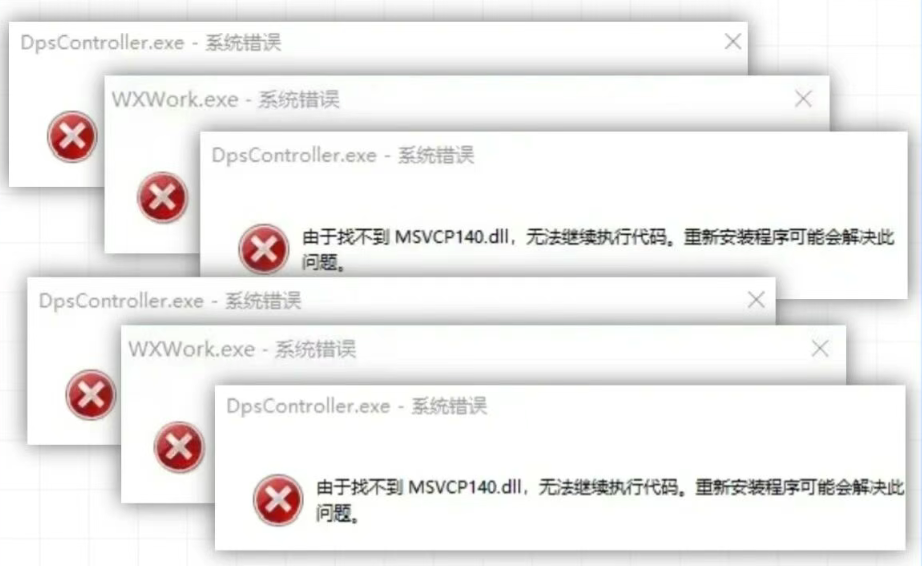
点开软件或游戏,突然弹个框说 “XX DLL 文件缺失”,程序直接打不开。尤其像 PS、大型游戏这种,重装一次要半天,急得人直跺脚。其实不用这么麻烦,我整理了 6 个简单招,最快 1 分钟就能搞定,按顺序试准没错。
电脑弹窗说 DLL 丢了?别慌!6 个招 1 分钟自救,不用重装大软件

先试系统自带的 “修复小工具”(最省事,不用装新软件)

Windows 自己就带了修文件的功能,只要开个 “命令提示符” 就行:
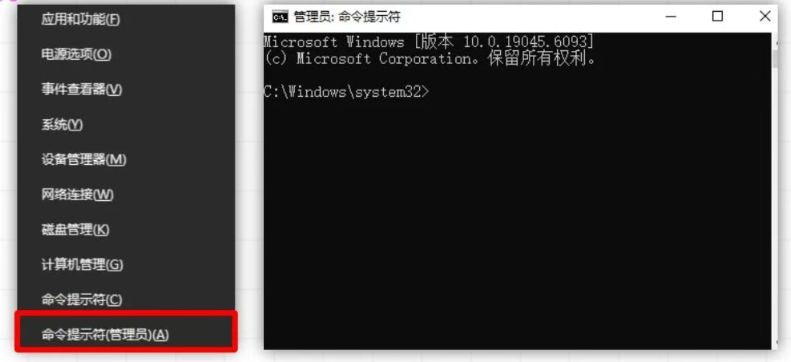
  1. 右键点 “开始菜单”,选 “终端(管理员)”(没这个就找 “命令提示符(管理员)”);
    电脑弹窗说 DLL 丢了?别慌!6 个招 1 分钟自救,不用重装大软件
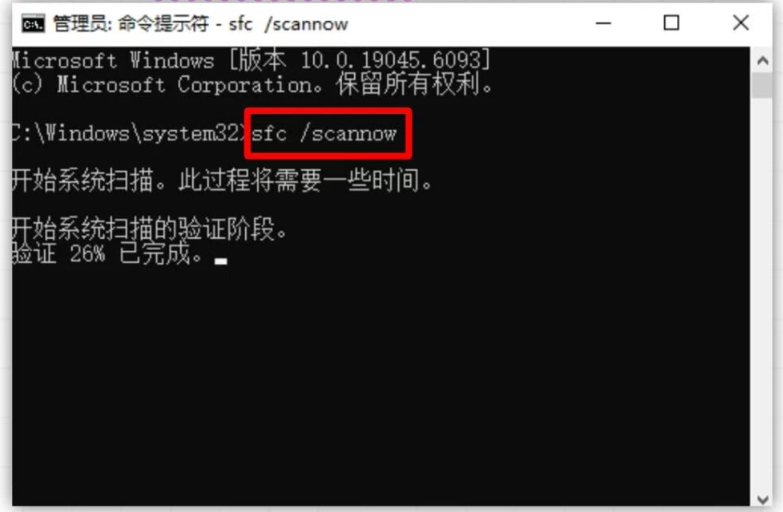
  2. 先输一行 sfc /scannow ,敲回车 —— 系统会自动扫缺失或坏了的文件,扫完能修的直接修;
    电脑弹窗说 DLL 丢了?别慌!6 个招 1 分钟自救,不用重装大软件
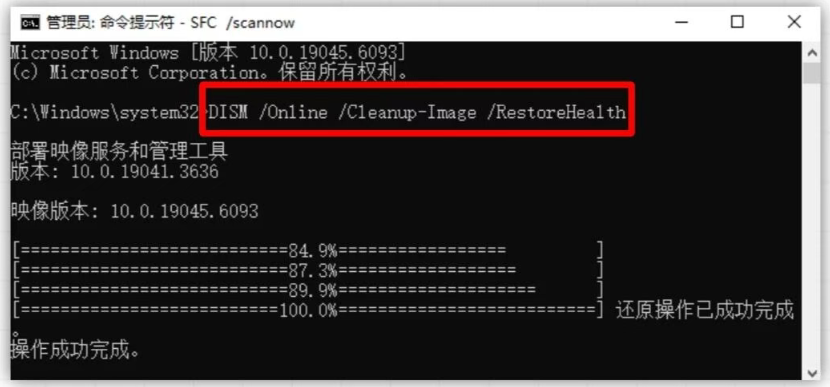
  3. 要是没修好,再输一行 DISM /Online /Cleanup-Image /RestoreHealth ,回车再扫一遍,大部分系统相关的 DLL 问题都能解决。
    电脑弹窗说 DLL 丢了?别慌!6 个招 1 分钟自救,不用重装大软件
    不用记原理,输对代码等结果就行。

知道缺哪个 DLL?手动补(精准但要细心)

要是弹窗明确说 “缺 XXX.dll”,可以找可信的网站(比如微软官网或正规软件站)下对应文件,然后放到系统目录里:
  • 64 位系统放 “C:\Windows\System32”,32 位放 “C:\Windows\SysWOW64”;

    重点提醒:先确认自己电脑是 32 还是 64 位(右键 “此电脑”→“属性” 能看),文件别下错版本,也别从乱七八糟的网站下,怕带病毒。

就一个软件出问题?重装它(针对性解决)

要是只有某一个软件(比如某款游戏、某办公软件)弹 DLL 错,其他都正常,直接重装这个软件就行:
电脑弹窗说 DLL 丢了?别慌!6 个招 1 分钟自救,不用重装大软件
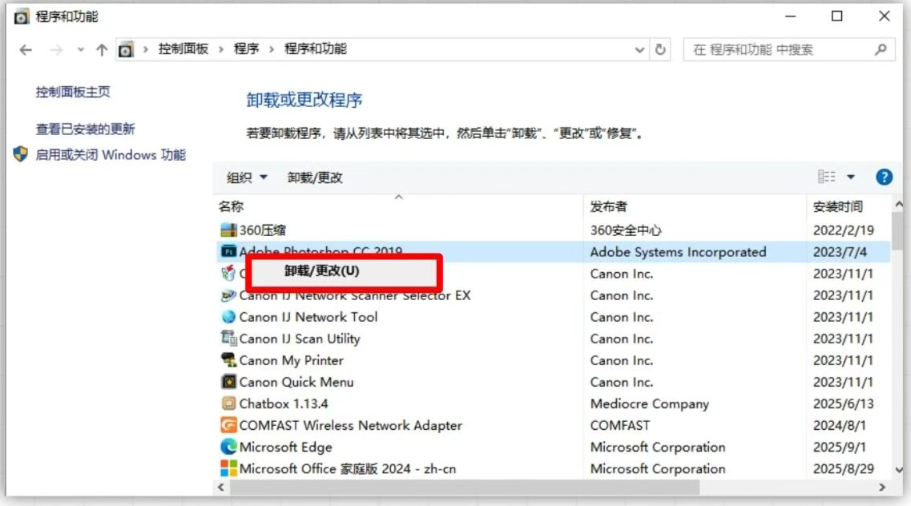
  1. 先在 “控制面板→程序卸载” 里把它删干净(别留缓存);
  2. 去软件官网下最新版,别用以前的安装包 —— 很多时候是安装包损坏导致 DLL 丢了,装新版就好。

不懂命令?用专业修复工具(一键搞定)

要是觉得输代码麻烦,找个靠谱的 DLL 修复软件(比如网上口碑好的免费工具),打开后点 “一键扫描”,它会自动找缺失的 DLL,然后帮你补全,不用自己动手选文件、找路径,适合不太懂电脑操作的人。

以上都不行?让系统 “时光倒流”(最后一招)

要是之前开了 “系统还原” 功能(没开就没法用),可以把电脑恢复到没出 DLL 问题的时候:
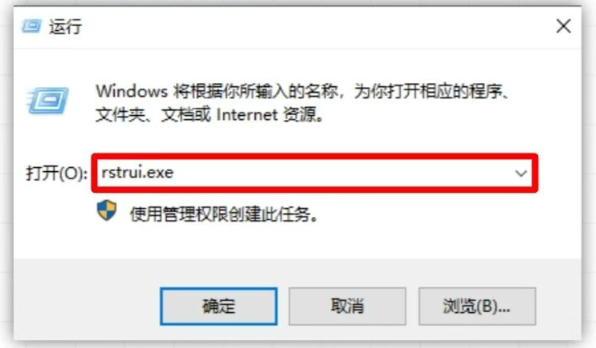
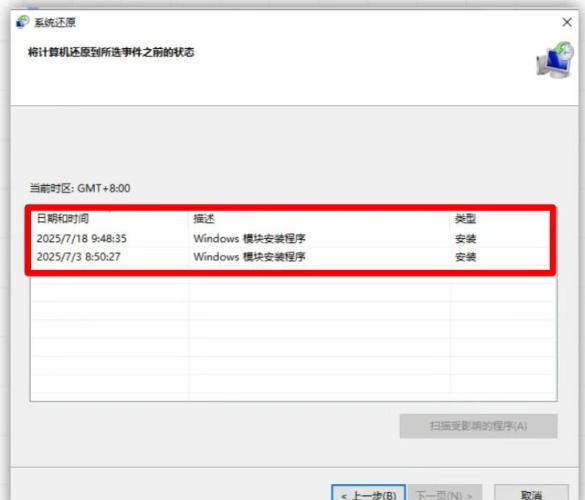
  1. win+R,输入“rstrui.exe”打开,选一个问题出现前的 “还原点”;
    电脑弹窗说 DLL 丢了?别慌!6 个招 1 分钟自救,不用重装大软件
  2. 跟着提示点下一步,等恢复完,系统就回到没丢 DLL 的状态了 —— 注意恢复前保存好近期的工作文件。
    电脑弹窗说 DLL 丢了?别慌!6 个招 1 分钟自救,不用重装大软件

最后给个试错顺序,别瞎折腾

先试 “系统命令”(前两招),毕竟不用装新东西,还安全;不行再用 “修复工具”(第四招);要是就一个软件有问题,直接 “重装软件”(第三招);最后再试 “系统还原”(第五招)。
其实 DLL 缺失看着吓人,大多是小问题,不用急着找修电脑的,自己按这几步试,基本都能搞定,省时间还省心!
正文完
请使用微信扫一扫(自愿无偿打赏-乞讨)
post-qrcode
 0

未知文明

特别声明
网站内容部分通过网络收集、整理与优化,若您发现任何内容存在侵权问题,请及时通过admin@xwenming.com与我联系,将在核实后第一时间删除相关内容。
本站严格遵守法律法规,坚决不提供任何破解、侵权类技术支持或资源,所有内容仅用于学习交流与经验分享。感谢您的理解与支持,祝您在本站收获实用信息!
随机文章
Win10/11 桌面粘贴文件位置错乱:100%复现+解决方法,亲测有效!

Win10/11 桌面粘贴文件位置错乱:100%复现+解决方法,亲测有效!

在使用Windows系统时,从其他文件夹往桌面复制文件后,复制过来的文件总是排在桌面第一个或第二个位置,导致桌...
Windows 视频播放器:PotPlayer、VLC、KMPlayer 谁最香?附对比表格,解码 / 颜值 / 功能全解析

Windows 视频播放器:PotPlayer、VLC、KMPlayer 谁最香?附对比表格,解码 / 颜值 / 功能全解析

用 Windows 自带的 “电影和电视” 播放器看视频,要么格式不支持,要么画质模糊?其实 Windows ...
Win10/Win11 如何查找程序安装位置?4 种简单方法(附步骤)

Win10/Win11 如何查找程序安装位置?4 种简单方法(附步骤)

想找到电脑里某个程序的安装文件夹,却不知道从何下手?无论是修改配置文件、删除残留文件,还是查看安装路径,这 4...
别再只用微信 QQ 截图了!这款免费工具能长截图 + 录屏 + 取色,零成本功能还进阶

别再只用微信 QQ 截图了!这款免费工具能长截图 + 录屏 + 取色,零成本功能还进阶

平时截图只知道微信 Ctrl+A、QQ Ctrl+Alt+A?这两个功能应付日常截图还行,但遇到 “截长图、录...
2026年电脑必备!这8款软件我用了3年,太香了...

2026年电脑必备!这8款软件我用了3年,太香了...

刚重装完系统是不是一脸懵?这电脑空空的,接下来该干啥?😵 装软件这事儿,说简单也简单,说坑爹也特别坑爹。装对了...
qBittorrent:开源、无广告的专业级 BT 下载神器,NAS也能用

qBittorrent:开源、无广告的专业级 BT 下载神器,NAS也能用

以前下 BT 种子,是不是总被下载器坑?要么一打开满屏广告跳,要么装的时候偷偷绑一堆没用的软件,删都删不干净。...
Chrome浏览器内存占用太高?启用Memory Saver功能,减少30%内存占用

Chrome浏览器内存占用太高?启用Memory Saver功能,减少30%内存占用

Chrome 浏览器虽快,但开几个标签页就占满内存,导致电脑卡顿?其实谷歌早已推出 “Memory Saver...
一行命令激活全套Windows/Office,微软为什么不封?真相了...

一行命令激活全套Windows/Office,微软为什么不封?真相了...

一行命令就能激活Windows和Office,而且微软从来不封,你说离不离谱?🤯 先给你们看看这个"神命令":...
Chrome浏览器优化设置:9个实用技巧(多线程下载+暗黑模式+提速方法)

Chrome浏览器优化设置:9个实用技巧(多线程下载+暗黑模式+提速方法)

Chrome 浏览器好用但想更流畅?其实只需几个设置,就能提升下载速度、优化浏览体验,还能避免卡顿崩溃。以下 ...
光猫配置看不懂?26 个核心参数详解!从注册到桥接 / 路由设置,一文搞懂光猫上网全流程

光猫配置看不懂?26 个核心参数详解!从注册到桥接 / 路由设置,一文搞懂光猫上网全流程

一个光猫接入网络能正常使用,大概需要以下几个步骤: 1、确认运营商提供的PON网络类型,选择适配的光猫类型:常...