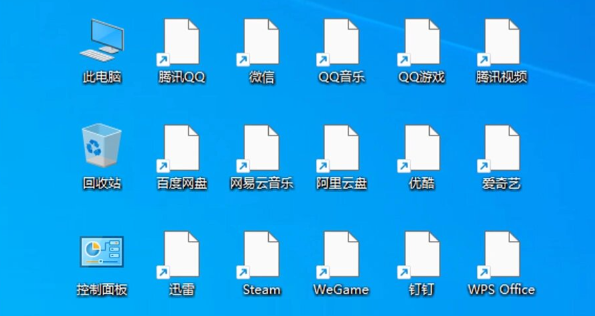
早上打开电脑,桌面图标突然全变成了白色方块?Word、浏览器、文件夹的图标全 “隐身”,只剩文件名孤零零地躺着,看着既别扭又着急 —— 这场景是不是很熟悉?别急着慌,更不用卸载软件或重装系统,这种问题大多是 “图标缓存” 出了小故障,用两个简单步骤就能让图标恢复原样,亲测有效,新手也能轻松搞定!

昨天帮同事处理电脑时就遇到了这情况:前一天还好好的桌面,第二天开机所有图标都变成了白色方块,他以为是系统崩溃了,急着问要不要重装。其实根本不用这么麻烦,我用下面的方法操作了不到 2 分钟,图标就全部恢复正常,同事直呼 “原来这么简单”!今天就把这个实用技巧分享出来,遇到同样问题的朋友可以照着做~
先简单说下原因:Windows 系统为了让桌面图标显示更快,会把图标信息存在一个叫 “IconCache.db” 的缓存文件里,相当于给图标建了个 “快捷档案库”。但有时候,这个缓存文件可能会因为意外关机、系统卡顿或软件冲突而损坏,导致系统 “读不到” 正确的图标信息,只能显示白色方块。
这就像我们手机里的图片缓存损坏,打开相册只能看到灰色占位符一样,本质是 “缓存文件出了错”,不是图标本身或软件坏了,所以完全不用卸载软件,修复缓存就行。
整个过程只需要两个核心步骤,操作起来特别简单,跟着做就行:
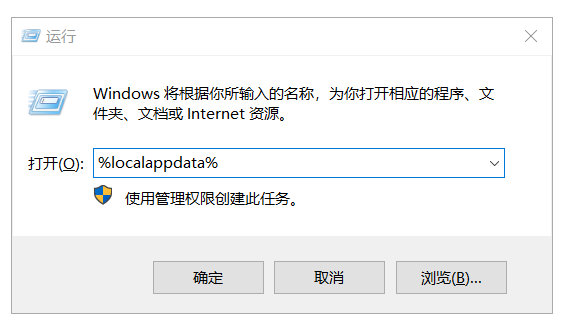
- 同时按下键盘上的 WIN 键 + R 键,弹出 “运行” 窗口(小窗口标题是 “打开”);
- 在窗口里输入代码:
%localappdata%,然后按回车键(注意代码里的符号是英文状态哦);
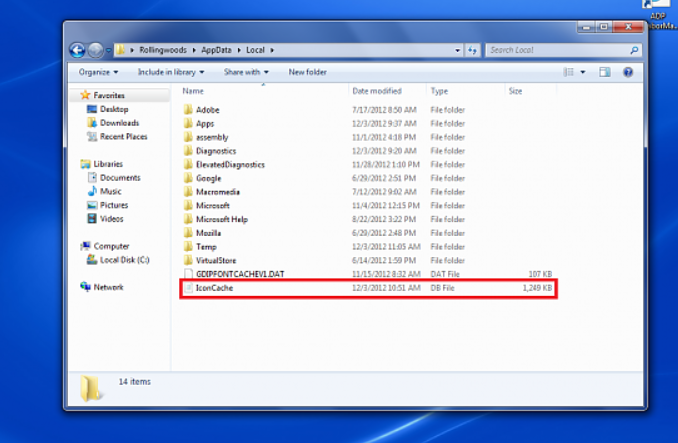
- 这时会打开一个 “AppData\Local” 文件夹,滑动鼠标滚轮到文件夹最底部,找到名为 IconCache.db 的文件 —— 这就是存储图标缓存的关键文件;
- 如果没找到,可能是文件被隐藏了:点击文件夹顶部的 “查看”,勾选 “显示” 里的 “隐藏的项目”,隐藏文件就会显示出来了;
- 右键点击 “IconCache.db”,选择 “删除”,把这个损坏的缓存文件删掉(删完不用担心,系统会自动重建新的缓存)。
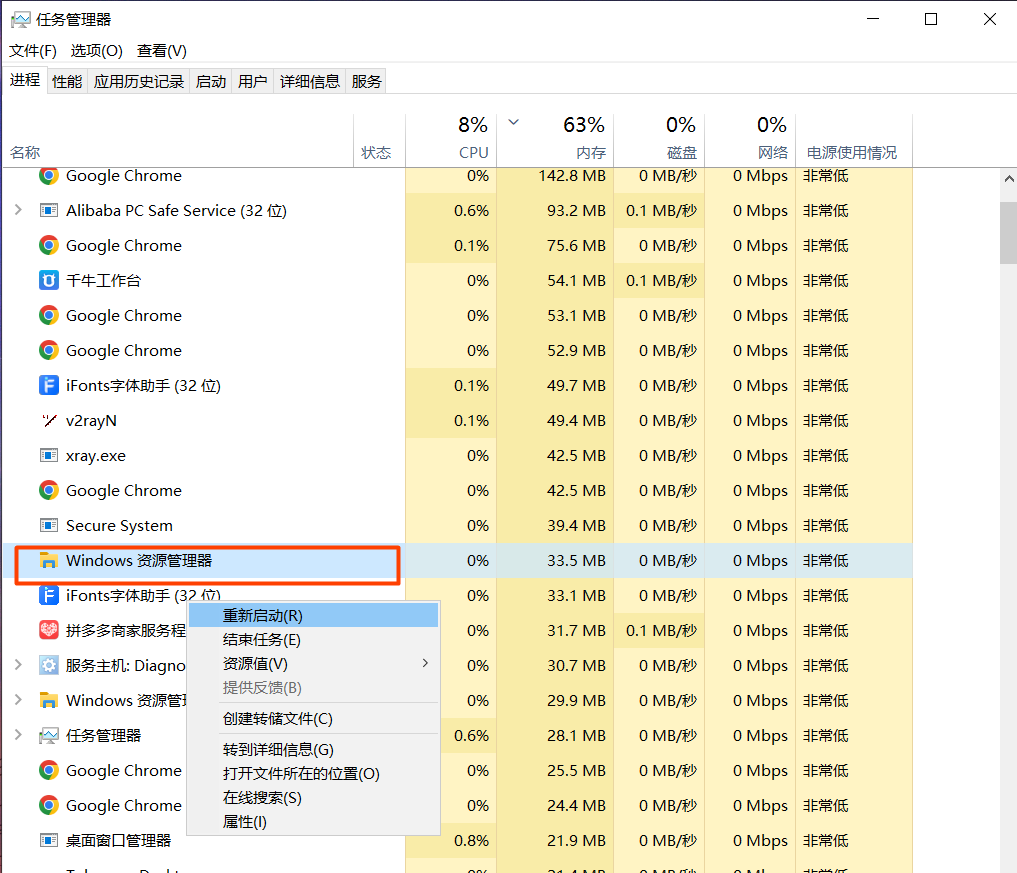
- 同时按下键盘上的 Ctrl + Shift + Esc,打开 “任务管理器”;
- 在任务管理器的 “进程” 列表里,找到 “Windows 资源管理器”(往下滑一般能找到,它负责管理桌面、文件夹显示);
- 右键点击它,选择 “重新启动”—— 这时桌面会暂时变黑,然后重新加载,别慌,这是正常现象;
- 等待几秒后,桌面重新显示,你会发现白色方块图标已经变回原来的样子啦!
大部分情况下,上面两步就能解决问题。如果图标还是空白,可以试试:
- 重复操作一次:有时候缓存文件没删干净,再按步骤删一次 IconCache.db 并重启资源管理器;
- 重启电脑:极少数情况是系统没反应过来,重启电脑后缓存会自动重建,图标大概率恢复。
遇到桌面图标变空白,千万别第一时间想到 “重装系统” 或 “卸载软件”,90% 的情况都是图标缓存损坏导致的。记住这个流程:WIN+R 输入 % localappdata%→删 IconCache.db→任务管理器重启资源管理器,不到 2 分钟就能搞定,比找维修或查复杂教程省时多了。
下次再遇到桌面图标 “隐身”,就用这个方法试试,亲测比网上那些 “复杂偏方” 靠谱多了~ 赶紧把这个技巧收藏起来,也别忘了分享给遇到同样困扰的朋友呀!