带娃时想让孩子看会儿动画片,结果小家伙手快,对着键盘乱按一通,要么把视频关掉,要么不小心打开了一堆程序;和长辈视频聊天时,老人误碰鼠标,画面突然放大或退出 —— 这种 “误触” 的尴尬,家长和经常带娃的人肯定都遇到过。试了锁屏功能,却发现连视频都一起暂停了;拔鼠标键盘又太麻烦,直到发现 KeyFreeze 这款工具,才算解决了这个痛点 —— 它能单独锁定键盘和鼠标,却不关闭屏幕或暂停视频,孩子随便敲键盘、碰鼠标都不影响播放,堪称 “带娃看片 / 视频聊天的刚需神器”。

前几天陪孩子看动画,刚放了 5 分钟,他就伸手去按键盘,结果视频突然退出,还弹出了好几个窗口,重新调半天才能继续看。用 KeyFreeze 试了一次,打开软件点击 “锁定”,屏幕上立刻显示 “键盘鼠标已锁定”,孩子再怎么敲键盘、晃鼠标,画面都纹丝不动,动画照常播放。结束时按预设的解锁快捷键(比如 Ctrl+Alt+Del),瞬间恢复正常操作,整个过程简单又安全,终于不用一边看娃一边盯着键盘了。
KeyFreeze 是一款免费的 Windows 小工具,核心功能特别 “接地气”:临时锁定键盘和鼠标的操作,但不锁定屏幕显示。简单说就是:启动后,键盘按键和鼠标点击全部失效,但屏幕上的视频、动画、聊天窗口能正常运行,避免孩子、老人或宠物误触导致的操作失误,同时不影响正在进行的播放或展示。
它和系统自带的 “锁屏” 完全不同:锁屏会关闭当前界面并要求输入密码,而 KeyFreeze 只是 “冻结” 输入设备,屏幕内容保持不变,特别适合需要 “显示不中断,但防止误操作” 的场景。
KeyFreeze 的优势在于 “精准锁定 + 操作灵活”,完美解决传统防误触方式的痛点:
-
锁定输入不锁屏幕,视频聊天 / 播放不中断
这是最核心的亮点!比如给孩子放动画片时,用 KeyFreeze 锁定后,孩子怎么按键盘、拖鼠标,视频都不会暂停、退出或跳转;和长辈视频聊天时,老人不小心碰到鼠标,画面也不会突然切换,避免尴尬。对比 “拔键盘鼠标” 的麻烦和 “锁屏” 的中断,这种 “只锁操作,不锁内容” 的设计太贴心了。
-
操作简单无门槛,一键锁定 / 解锁超方便
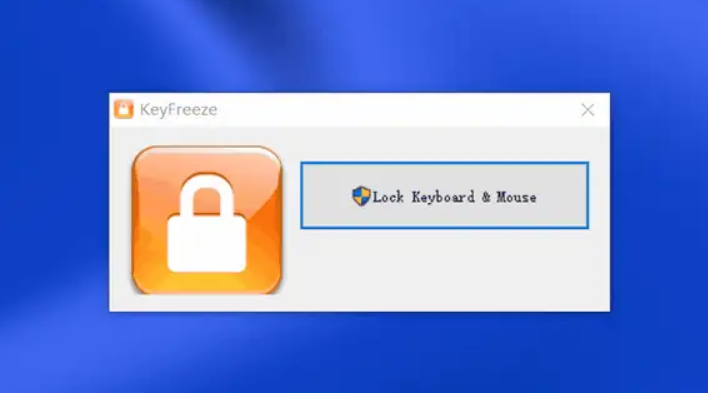
软件界面极简,打开后只有一个 “Freeze”(锁定)按钮,点击后键盘和鼠标立即失效,屏幕上会显示锁定提示和解锁方法(默认用 Ctrl+Alt+Del 解锁,可自定义)。解锁时按快捷键,几秒钟就能恢复正常操作,老人或新手也能轻松上手,不用记复杂步骤。
-
安全无风险,不影响系统运行
作为轻量工具,KeyFreeze 只作用于键盘和鼠标的输入信号,不会修改系统设置或收集数据,锁定期间电脑的后台程序、下载任务等都能正常运行。结束锁定后,所有功能恢复如初,没有任何残留或副作用,比安装复杂的防误触软件更让人放心。
- 带娃看动画 / 网课:孩子随便敲键盘都不影响播放,不用时刻盯着设备;
- 视频聊天 / 线上会议:避免自己或他人误触鼠标导致画面乱动、退出通话;
- 展示 PPT / 播放演示视频:在投影或大屏幕展示时,防止误碰键盘切换页面;
- 临时离开电脑:短时间离开时,不想锁屏但怕别人误操作,锁定后更安心。
官方网站:【点击前往】
备份下载:【点击前往】
对家长、经常视频聊天或做演示的人来说,KeyFreeze 是一款 “不起眼却超实用” 的工具。它没有复杂功能,却精准解决了 “想让屏幕继续运行,又怕误触操作” 的刚需场景,操作简单、安全无风险,免费无广告,堪称 “Windows 系统的防误触小助手”。
如果你也常遇到孩子乱按键盘、老人误碰鼠标导致的操作失误,一定要试试 KeyFreeze。亲测用它带娃看动画后,省心了不止一倍,再也不用一边看娃一边紧张地护着键盘,这种 “解放双手” 的体验,用过就知道有多香~