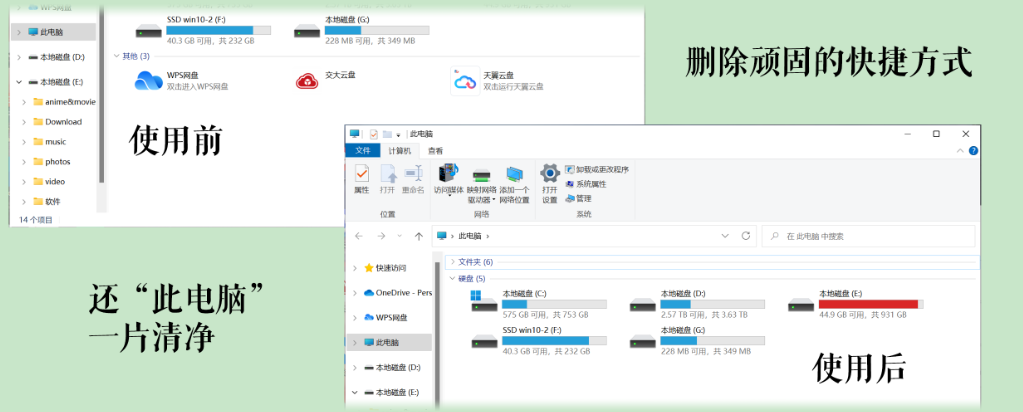
打开 “此电脑” 时,突然发现多出一堆陌生的快捷方式?比如 “XX 影视”“高速下载”“清理大师”,删了没过几天又自动冒出来,点错还会弹广告、装流氓软件?这些顽固的 “流氓快捷方式” 不仅占空间,还可能偷偷篡改设置,普通删除根本没用。直到发现 MyComputerManager 这款工具,才算彻底解决了这个烦恼 —— 它能精准识别并删除 “此电脑” 里的流氓快捷方式,还能阻止它们再生,让 “此电脑” 界面干干净净,堪称 “电脑桌面洁癖党的救星”。

之前帮家人清理电脑,“此电脑” 里的快捷方式多到眼花缭乱,除了系统自带的 “文档”“图片”,其余全是不认识的流氓图标。手动右键删除后,重启电脑又全回来了,甚至还多了几个新的。后来用 MyComputerManager 扫了一遍,软件瞬间标出了 10 个 “可疑快捷方式”,点击 “清理” 后图标立刻消失。更惊喜的是,它还能屏蔽这些快捷方式的再生机制,用了半个月再也没出现过乱七八糟的图标,“此电脑” 终于恢复了清爽。
MyComputerManager 是一款专注于 “管理此电脑界面、清理流氓快捷方式” 的小工具。它的核心功能很明确:识别并删除那些通过捆绑软件、恶意程序偷偷添加到 “此电脑” 里的冗余快捷方式,同时阻止它们再次生成,避免用户被弹窗广告、恶意软件骚扰。
这些流氓快捷方式看似只是 “图标烦人”,实则可能关联着广告插件或后台程序 —— 点击后会自动下载软件、弹出广告,甚至收集电脑信息。普通删除只能去掉图标,无法清除背后的生成机制,而 MyComputerManager 能从源头解决问题,让 “此电脑” 真正属于用户。
用过 MyComputerManager 后就会发现,它的价值在于 “精准识别 + 彻底清理”,完美解决手动删除的痛点:
-
一键扫描,精准揪出流氓快捷方式
打开软件后,点击 “扫描” 按钮,它会自动检测 “此电脑” 里的所有快捷方式,区分系统自带图标(如 “文档”“下载”)和第三方流氓图标(如 “XX 游戏盒”“高速浏览器”),并用清晰的标记标出可疑项,让你一眼看清哪些是 “多余的垃圾”,不用再凭直觉判断 “这个图标该不该删”。
-
彻底清理 + 阻止再生,一次操作管长久
手动删除流氓快捷方式后,过几天往往会 “死灰复燃”,因为背后的程序会自动重建图标。MyComputerManager 不仅能删除图标,还能清理对应的生成脚本和注册表项,从源头切断流氓软件的 “再生通道”。清理后,哪怕重启电脑或更新软件,流氓图标也不会再冒出来,不用反复手动删除。
-
操作简单无门槛,小白也能轻松上手
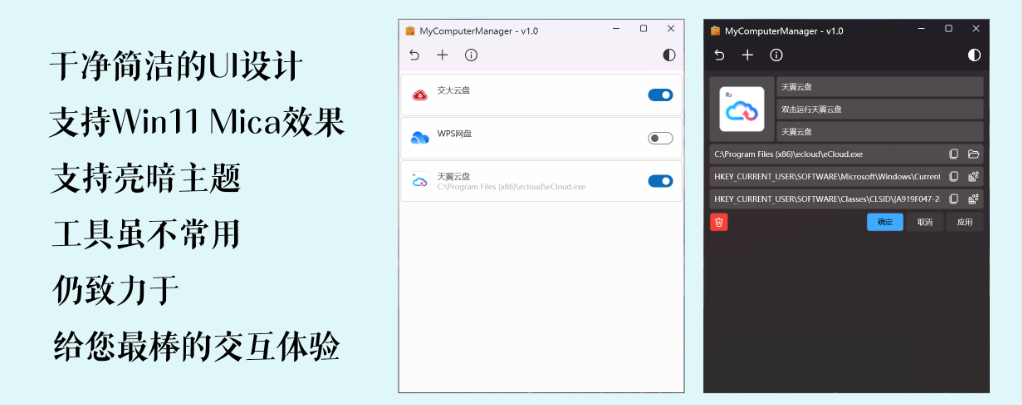
软件界面简洁到只有 “扫描”“清理” 几个核心按钮,没有复杂设置或专业术语。打开后点击扫描,等待几秒就能看到结果,勾选要删除的快捷方式,点击 “清理” 即可完成操作,整个过程不到 1 分钟,哪怕是对电脑不太熟悉的老人、新手都能轻松搞定。
- 刚装完系统 / 软件,发现多了一堆陌生图标:新电脑或装完软件后,“此电脑” 里突然冒出不认识的快捷方式,用它扫描清理,避免广告骚扰;
- 手动删除后图标反复出现:删了又生的流氓图标,用它彻底清除再生机制,一次解决问题;
- 想让 “此电脑” 界面简洁有序:只保留系统自带图标,去掉所有第三方冗余快捷方式,找文件更方便;
- 担心误删系统文件:分不清哪些是系统图标、哪些是流氓图标,用它精准识别,避免误删重要文件。
GitHub下载:【点击前往】
备份下载:【点击前往】
对大多数用户来说,“此电脑” 是日常用得最多的界面之一,杂乱的流氓图标不仅影响心情,还可能带来广告和安全风险。MyComputerManager 虽然功能单一,却把 “清理流氓快捷方式” 这件事做到了极致:精准识别、彻底清理、操作简单,还能阻止再生,完美解决手动删除的痛点。
如果你也在为 “此电脑” 里的流氓快捷方式烦恼,删了又生、分不清哪些该留,一定要试试 MyComputerManager。亲测用它清理后,“此电脑” 界面清爽到上瘾,找文件时再也不用在一堆陌生图标里翻找,这种 “干净有序” 的体验,用过就知道有多舒服~