文件访问被拒绝?教你 3 步获取 System 权限,轻松删除顽固文件(Windows/Linux 通用方法)

175次阅读
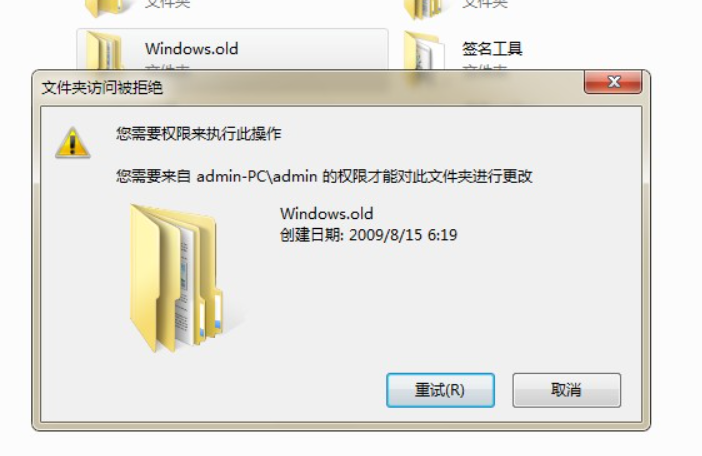
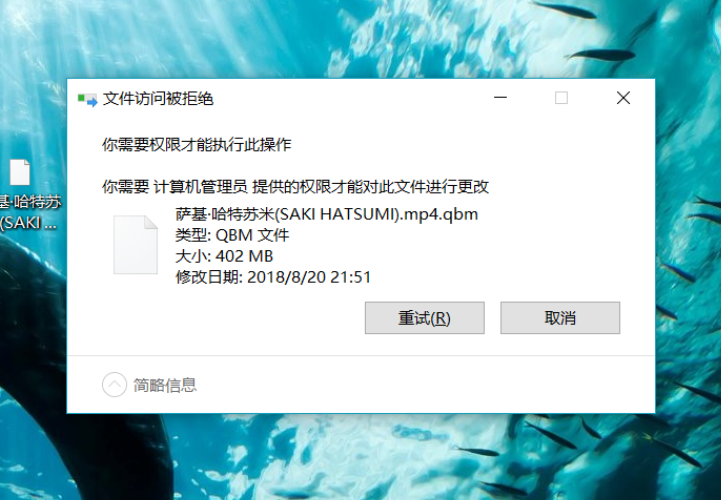
删除文件时突然弹出 “访问被拒绝,需要来自 SYSTEM 的权限”?明明是自己的电脑,却被一个文件 “拒之门外”,试了好几次都删不掉,急得想砸键盘?其实这种情况很常见,多半是文件的所有者被设置成了系统账户(SYSTEM),普通用户没有修改权限。别担心,亲测 3 种方法能轻松解决,无论是 Windows 还是 Linux 系统,按步骤操作就能获取权限,删掉这些 “顽固分子”。

文件访问被拒绝?教你 3 步获取 System 权限,轻松删除顽固文件(Windows/Linux 通用方法)

前几天清理旧软件残留文件时,就遇到了这个问题:一个名为 “oldlog” 的文件夹死活删不掉,提示 “需要 SYSTEM 权限”。一开始以为是文件被占用,关掉所有程序重试还是不行。后来查了资料才知道,这类文件通常是系统进程创建的,默认所有者是 SYSTEM 账户,普通用户即使是管理员,也没有直接删除的权限。用下面的方法操作后,不到 2 分钟就搞定了,全程不用复杂命令,小白也能跟着做。

为什么会出现 “需要 SYSTEM 权限”?

在 Windows 系统中,文件和文件夹都有 “所有者” 和 “权限设置”:
  • 所有者:默认情况下,我们创建的文件,所有者是当前登录账户;但系统进程(如服务、后台程序)创建的文件,所有者可能是 “SYSTEM”(系统账户,权限最高)。
  • 权限限制:如果文件所有者是 SYSTEM,而当前用户没有 “完全控制” 权限,就会出现 “访问被拒绝”,无法删除、修改或移动文件。
简单说,就是这个文件 “认系统当主人”,普通用户想操作它,得先 “夺权”—— 把自己变成文件的新所有者,再获取完全控制权限。

Windows 系统:3 步获取权限,删除顽固文件

针对 “需要 SYSTEM 权限” 的问题,Windows 有两种方法可以解决,从图形界面到命令行,新手老手都能选:
方法 1:通过属性界面修改所有者(推荐小白)
这是最直观的方法,全程鼠标操作,不用记命令:
  1. 打开文件属性,进入安全设置
    右键点击无法删除的文件 / 文件夹,选择 “属性”,切换到 “安全” 选项卡,点击底部的 “高级” 按钮。在新窗口中,你会看到 “所有者” 一栏显示为 “SYSTEM”。
  2. 更改所有者为当前账户
    点击 “所有者” 右侧的 “更改” 按钮,再点 “高级”→“立即查找”,在搜索结果中找到你的本地账户(比如你的用户名,或 “Administrators” 管理员组),选中后点击 “确定”。
    关键一步:勾选 “替换子容器和对象的所有者”(如果是文件夹,确保子文件也一起改权限),点击 “应用”,此时系统会提示 “正在设置所有者”,耐心等几秒。
  3. 添加 “完全控制” 权限
    回到 “高级安全设置” 窗口,点击 “编辑”,选择你的账户,在 “权限” 列表中勾选 “完全控制”,点击 “确定” 保存。
    关闭所有窗口后,再尝试删除文件,就能顺利操作了。
方法 2:用命令提示符强制获取权限(适合效率党)
如果觉得图形界面步骤多,可用管理员命令行快速搞定:
  1. 以管理员身份打开命令提示符
    按下Win+R,输入 “cmd”,右键 “命令提示符” 选择 “以管理员身份运行”。
  2. 输入权限授予命令
    输入命令:icacls "文件路径" /grant 用户名:(F)
    • 注意替换 “文件路径” 为实际路径(比如D:\oldlog),“用户名” 为你的账户名(比如Administrator)。
    • 举例:icacls "D:\无法删除的文件夹" /grant ZhangSan:(F)
  3. 回车执行,删除文件
    命令运行成功后,会提示 “已成功处理 1 个文件”,此时再去删除文件,就不会提示权限不足了。

文件访问被拒绝?教你 3 步获取 System 权限,轻松删除顽固文件(Windows/Linux 通用方法)

Linux 系统:1 条命令搞定权限问题

Linux 系统中类似的 “权限被拒绝” 问题,通常是因为文件所有者是 root 或其他用户,解决方法更简单:
  1. 打开终端
    按下Ctrl+Alt+T调出终端,或在应用列表中找到 “终端”。
  2. 用 chown 命令修改所有者
    输入命令:sudo chown -R 你的用户名 文件夹路径
    • 加上-R表示 “递归修改”,会把文件夹里的所有子文件一起改权限。
    • 举例:sudo chown -R lisi /home/olddata(将/home/olddata文件夹及内容的所有者改为lisi
  3. 输入密码,确认修改
    回车后输入你的用户密码(输入时不显示字符,输完回车即可),修改完成后,就能正常删除或修改文件了。

注意这几点,避免操作失误

  • 谨慎修改系统文件:如果是 C 盘系统目录下的文件,删除前一定要确认是否为无用残留,误删系统文件可能导致系统崩溃。
  • 勾选 “替换子容器”:处理文件夹时,必须勾选这个选项,否则子文件可能还是没有权限。
  • 命令行路径带空格要加引号:比如文件路径是D:\我的文件,命令中要写成"D:\我的文件",否则会报错。

总结:权限问题不用慌,夺权删文件很简单

遇到 “需要 SYSTEM 权限” 或 “访问被拒绝” 时,核心思路就是 “修改所有者 + 获取完全控制权限”。Windows 的图形界面方法适合新手,步骤清晰;命令行方法更高效,适合熟悉操作的用户;Linux 则用一条 chown 命令就能搞定。


亲测这几种方法解决了 90% 以上的 “顽固文件删除” 问题,关键是操作前确认文件不是系统必需的,避免误删。下次再遇到这种情况,别再急着重启电脑了,按上面的步骤一步步来,轻松 “夺权” 删文件~
正文完
请使用微信扫一扫(自愿无偿打赏-乞讨)
post-qrcode
 0

未知文明

特别声明
网站内容部分通过网络收集、整理与优化,若您发现任何内容存在侵权问题,请及时通过admin@xwenming.com与我联系,将在核实后第一时间删除相关内容。
本站严格遵守法律法规,坚决不提供任何破解、侵权类技术支持或资源,所有内容仅用于学习交流与经验分享。感谢您的理解与支持,祝您在本站收获实用信息!
随机文章
Win11 优化指南:10 个关键设置 + 高效使用技巧,释放系统潜能让电脑更流畅

Win11 优化指南:10 个关键设置 + 高效使用技巧,释放系统潜能让电脑更流畅

升级到 Windows 11,却发现默认体验不够理想?别担心,高效运行的钥匙就在你手中!本指南聚焦关键设置优化...
如何关闭 BIOS 安全启动?详细步骤教程(适用于 UEFI 模式电脑)

如何关闭 BIOS 安全启动?详细步骤教程(适用于 UEFI 模式电脑)

重装系统时遇到 “无法安装” 提示?切换到传统启动模式后依然报错?很可能是因为没关闭 BIOS 里的 “安全启...
电脑冷知识大揭秘:学会这几个实用小技巧,告别只会码字刷网页,效率飙升变高手

电脑冷知识大揭秘:学会这几个实用小技巧,告别只会码字刷网页,效率飙升变高手

你一定不知道的电脑冷知识!! 为什么别人电脑用起来行云流水,像个高手 你用电脑只会码字刷网页? 学会用这些电脑...
别再堆浏览器标签页了!这个开源工具把网页变桌面应用,免费还安全

别再堆浏览器标签页了!这个开源工具把网页变桌面应用,免费还安全

每次工作时,浏览器都开着十几个标签页:Notion 记笔记、Figma 画图、微信网页版回复消息,切换来切换去...
Cinebench R23:CPU/GPU 性能跑分神器,单核多核成绩一看便知(附下载)

Cinebench R23:CPU/GPU 性能跑分神器,单核多核成绩一看便知(附下载)

想知道自己的电脑 CPU 够不够强?换了新显卡想测下性能提升多少?试试 Cinebench R23—— 这款跨...
Ghost Downloader 3 下载:开源跨平台多线程下载神器,Win/Mac/Linux 全支持,智能提速替代 IDM

Ghost Downloader 3 下载:开源跨平台多线程下载神器,Win/Mac/Linux 全支持,智能提速替代 IDM

一直找不到像 IDM 那样好用的多线程下载工具?要么功能简陋,要么只支持单一系统,要么提速效果不明显?直到发现...
DISM++ 系统优化工具体验:轻量修复系统故障 + 备份 / 添加驱动,电脑修复不求人,小白也能上手

DISM++ 系统优化工具体验:轻量修复系统故障 + 备份 / 添加驱动,电脑修复不求人,小白也能上手

电脑突然出现系统错误、驱动丢失,或者运行卡顿却找不到原因?重装系统太麻烦,找维修又怕花冤枉钱?其实不用这么折腾...
惊爆!最便宜 iPhone 来袭,iPhone 17e 完整规格大揭秘

惊爆!最便宜 iPhone 来袭,iPhone 17e 完整规格大揭秘

果粉们注意啦!从神秘的供应链渠道获取了一系列猛料,关于最便宜的 iPhone——iPhone 17e 的消息正...
微软电脑管家体验:Windows 官方一键优化工具,清理垃圾 / 加速系统 / 防护一体,安全无广告

微软电脑管家体验:Windows 官方一键优化工具,清理垃圾 / 加速系统 / 防护一体,安全无广告

电脑用久了总觉得卡顿?后台程序偷偷占内存,垃圾文件越堆越多,想找款优化工具又怕捆绑广告或误删文件?试了一圈后发...
各品牌电脑进入 BIOS 热键大全:联想 / 戴尔 / 惠普 / 华硕等按键汇总(建议收藏)

各品牌电脑进入 BIOS 热键大全:联想 / 戴尔 / 惠普 / 华硕等按键汇总(建议收藏)

品牌名称 笔记本 台式机 联想 F12 F12 宏碁 数学 F12 华硕 F8 ESC 惠普 F12 F9 戴...