IP 雷达 5.0:电脑网络流量监控神器,实时检测进程连接 / 硬盘读写,轻量无广告

561次阅读
电脑网速突然变慢?后台总感觉有程序偷偷跑流量,却找不到 “元凶”?想知道哪些软件在悄悄读写硬盘、哪些进程在连接陌生 IP?如果你也有这些网络 “疑惑”,一定要试试 IP 雷达 5.0 这款流量监控工具 —— 它能实时追踪每一个进程的网络流量、硬盘读写,连远程 IP 的地理位置都能精准显示,轻量无广告,让你的电脑网络状态 “一目了然”。

IP 雷达 5.0:电脑网络流量监控神器,实时检测进程连接 / 硬盘读写,轻量无广告

之前家里网速总不稳定,有时候刷网页都卡顿,但路由器后台显示 “总流量不高”,找了半天也不知道问题出在哪。朋友推荐我用 IP 雷达 5.0 监控一下,打开后瞬间明白:原来是某个后台程序在偷偷下载更新,虽然单进程流量不大,但持续占用带宽,导致网速被拖慢。更惊喜的是,它还显示了这个程序连接的远程 IP 地址和地理位置,确认是正规服务器后,我手动暂停了更新,网速立刻恢复正常。从那以后,查网速异常、找后台偷跑流量的程序,我都靠它。
IP 雷达 5.0:电脑网络流量监控神器,实时检测进程连接 / 硬盘读写,轻量无广告

IP 雷达 5.0 是什么?让网络透明化的 “监控利器”

简单说,IP 雷达 5.0 是一款专注于 “网络流量 + 硬件状态” 的监控工具,它就像给电脑装了一双 “透视眼”,能把平时看不到的后台操作全给你 “扒” 出来:哪些程序在联网、用了多少流量、连接到哪个地区的 IP、有没有偷偷读写硬盘…… 所有信息实时展示,不用懂技术也能看懂。
无论是普通用户想揪出 “偷流量” 的程序,还是想监控电脑硬件占用情况,它都能满足需求,关键是轻量免驱动,老电脑用起来也毫无压力。

这些核心功能,解决网络 “糊涂账”

用过不少监控软件后,发现 IP 雷达 5.0 的优势在于 “精准、全面、轻量”,每个功能都戳中用户痛点:
  • 实时追踪网络流量,连 IP 地理位置都能查
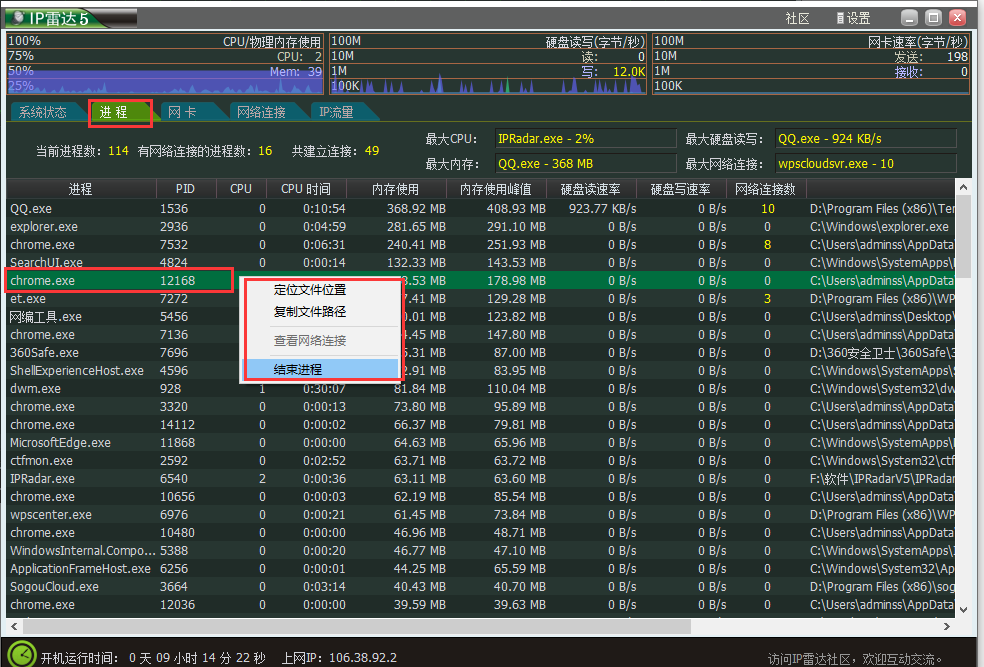
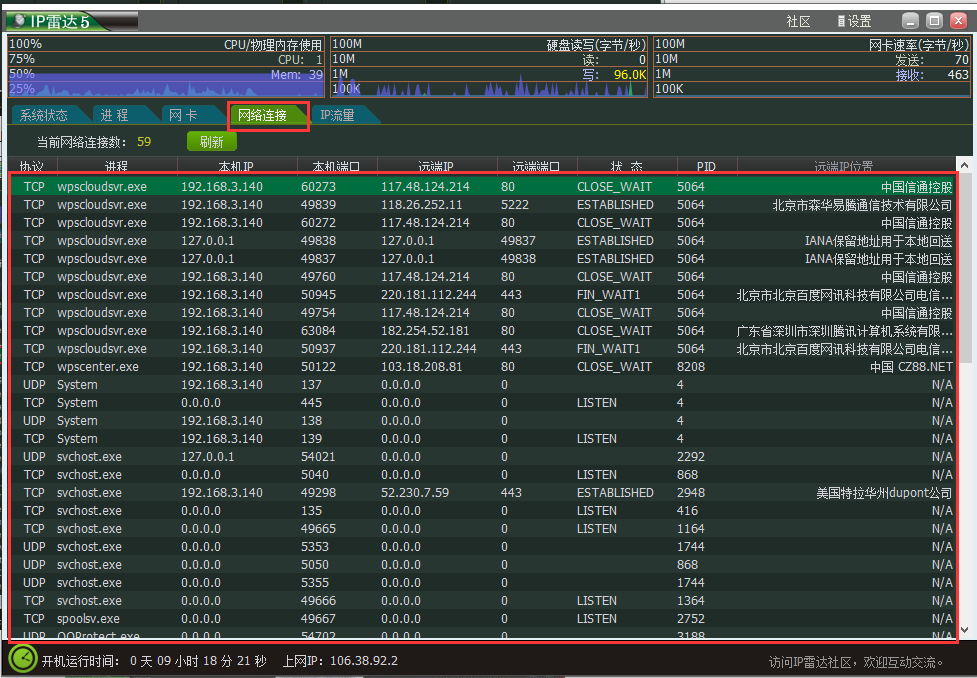
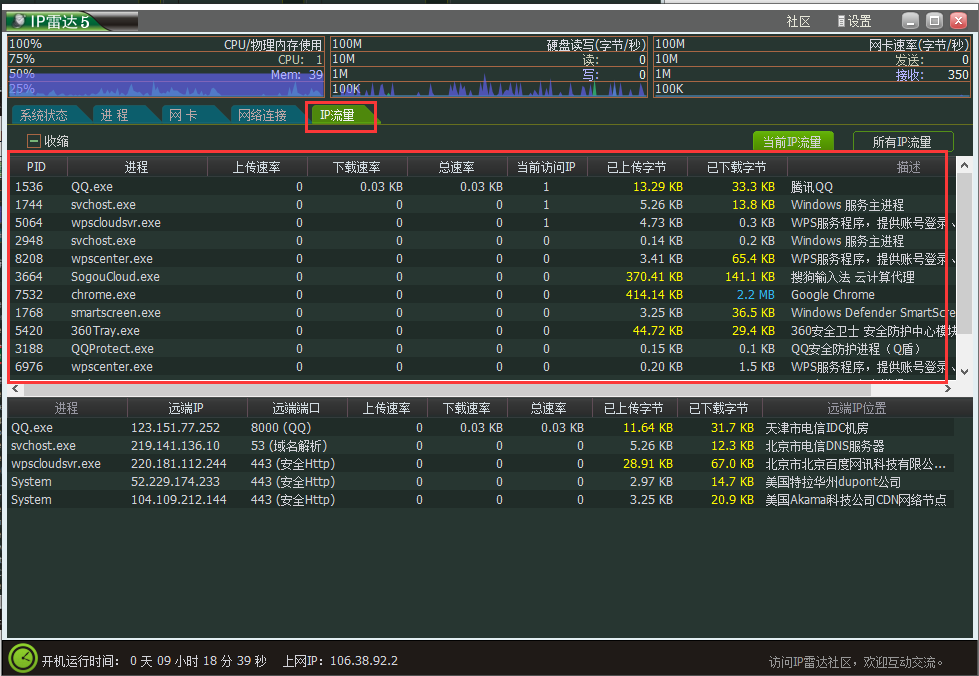
    它能详细到 “每个进程对应每个远程 IP” 的流量统计:比如微信连接了哪些服务器、浏览器访问了哪些网站的 IP,甚至能显示这些 IP 的地理位置(国家 / 地区)。发送 / 接收的字节数、连接时间一目了然,遇到陌生 IP 或异常流量,一眼就能发现,再也不用担心 “被偷偷联网”。
  • 监控硬盘读写,揪出 “拖慢电脑” 的元凶
    电脑卡顿不一定是网速问题,也可能是某个程序在疯狂读写硬盘。IP 雷达 5.0 能实时显示每个进程的硬盘读写速度,比如某款软件在后台频繁写入缓存,导致磁盘占用率飙升,通过它能快速定位,关闭后电脑立刻变流畅。
  • 硬件状态全掌握,CPU / 内存 / 磁盘一目了然
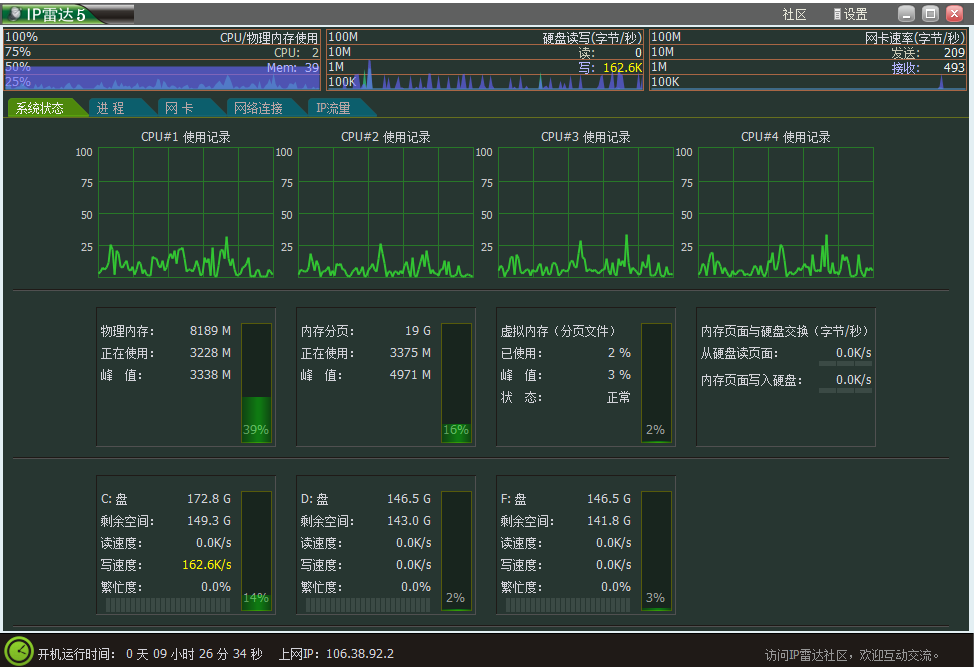
    顶部状态栏实时显示 CPU 占用率、内存使用量、磁盘读写速度和剩余空间,不用打开任务管理器,一眼就能知道电脑当前的 “健康状态”。比如开了太多程序导致内存爆满,或者磁盘空间不足,都能及时发现并处理。
  • 轻量免驱动,老电脑也能流畅运行
    最难得的是它 “无负担” 的特性:不需要安装任何驱动,双击就能运行,后台占用的内存和 CPU 极低,哪怕是十年前的老电脑,运行时也不会卡顿。界面简洁无广告,所有功能都直观展示,小白也能秒懂。

IP 雷达 5.0:电脑网络流量监控神器,实时检测进程连接 / 硬盘读写,轻量无广告

这些场景用它,电脑更可控

  • 网速异常排查:网速变慢时,用它看哪个进程在占用带宽,关闭后恢复网速;
  • 后台偷跑流量拦截:防止软件在后台自动更新、上传数据,避免流量超标(尤其是用有限流量上网时);
  • 硬件占用监控:开大型软件前看 CPU / 内存是否够用,避免电脑卡顿;
  • 陌生连接检测:发现程序连接陌生 IP 时,通过地理位置和进程名判断是否安全,防范恶意程序。

IP 雷达 5.0:电脑网络流量监控神器,实时检测进程连接 / 硬盘读写,轻量无广告

如何下载?

备份下载:【点击前往

使用小贴士

  • 打开软件后,建议先看 “进程网络” 列表,按 “发送 / 接收字节” 排序,快速找到流量大户;
  • 遇到陌生 IP 可以右键 “保存记录”,后续查询 IP 归属地或分析连接记录;
  • 监控硬盘读写时,重点关注 “磁盘写入速度” 高的进程,避免频繁写入损伤硬盘;
  • 软件体积小巧,建议存到桌面,需要时随时打开,不用常驻后台。

总结:网络透明化的 “必备工具”

对追求电脑 “可控性” 的用户来说,IP 雷达 5.0 绝对是刚需。它没有复杂的功能,却把 “网络流量 + 硬件状态” 的监控做到了极致:精准、直观、轻量,让你对电脑的每一个联网操作、每一次硬件占用都了如指掌。


如果你也常遇到网速慢、电脑卡顿却找不到原因,或者想监控软件是否偷偷联网,一定要试试 IP 雷达 5.0。亲测用它排查网络问题效率翻倍,让电脑使用更安心、更流畅~
正文完
请使用微信扫一扫(自愿无偿打赏-乞讨)
post-qrcode
 0

未知文明

特别声明
网站内容部分通过网络收集、整理与优化,若您发现任何内容存在侵权问题,请及时通过admin@xwenming.com与我联系,将在核实后第一时间删除相关内容。
本站严格遵守法律法规,坚决不提供任何破解、侵权类技术支持或资源,所有内容仅用于学习交流与经验分享。感谢您的理解与支持,祝您在本站收获实用信息!
随机文章
2026年元旦放假通知PS模版海报红色新年节庆朋友圈手机设计素材50款

2026年元旦放假通知PS模版海报红色新年节庆朋友圈手机设计素材50款

专为2026元旦打造的放假通知海报合集,50款手机竖版PSD,红金节庆配色,分层可编辑。3分钟替换日期、LOG...
Windows 11系统最佳性能优化设置指南:创建系统还原

Windows 11系统最佳性能优化设置指南:创建系统还原

当电脑一旦出现什么问题可以通过一键还原功能将系统还原到最初最流畅的状态。可能有的人会选择”重置此电脑“或者”快...
今天要到饭了!感谢*边的打赏!0.66元温暖助力,这份支持会记在心里~

今天要到饭了!感谢*边的打赏!0.66元温暖助力,这份支持会记在心里~

今天收到了来自 “*哥” 的0.66元打赏,虽然金额不大,但每一份支持都让我倍感温暖!这份信任和鼓励是我继续前...
NVIDIA RTX 玩家狂喜!DLSS 4.5 设置教程让400 款游戏画质飙升,一步到位

NVIDIA RTX 玩家狂喜!DLSS 4.5 设置教程让400 款游戏画质飙升,一步到位

英伟达最新的 DLSS 4.5 总算能安排上了!官方说 1 月 13 号才发正式版的 NVIDIA App 更...
只有3MB?Rathole让树莓派起飞的神器!这个内网穿透工具简直神了!

只有3MB?Rathole让树莓派起飞的神器!这个内网穿透工具简直神了!

给各位NAS玩家安利个神器rathole,用过都说真香! 这货用Rust写的,跟frp是同行,专门负责把你家N...
Windows 11系统最佳性能优化设置指南:快速计算机恢复

Windows 11系统最佳性能优化设置指南:快速计算机恢复

进入”系统-恢复“,里面有一个”快速计算机恢复“。提示说”如果你的设备无法启动,我们将尝试修复设备恢复解决方案...
Windows 安全大更新!微软 11 月补丁日一次修复 63 个漏洞

Windows 安全大更新!微软 11 月补丁日一次修复 63 个漏洞

微软 2025 年 11 月的“补丁星期二”发布了重大安全修复程序和全新的  Windows 11 体验更新。...
我把自己电脑删废了!Windows 11 精简避坑指南,看完才懂...

我把自己电脑删废了!Windows 11 精简避坑指南,看完才懂...

听我一句劝:别当删库狂魔!😭 Windows 11出来以后,网上到处都是"精简版"、"纯净版"的教程,我看很多...
免费大模型API来了!OpenClaw太贵?这波直接白嫖到爽

免费大模型API来了!OpenClaw太贵?这波直接白嫖到爽

免费大模型API来了!OpenClaw太贵?这波直接白嫖到爽 兄弟们,最近听到不少人在吐槽OpenClaw的t...
Windows 11系统最佳性能优化设置指南:清理任务栏、小组件

Windows 11系统最佳性能优化设置指南:清理任务栏、小组件

进入个性化设置-任务栏。 然后找到任务视图和小组件关闭。 关闭小组件:任务栏左侧就不会有乱七八糟的小图标了。 ...