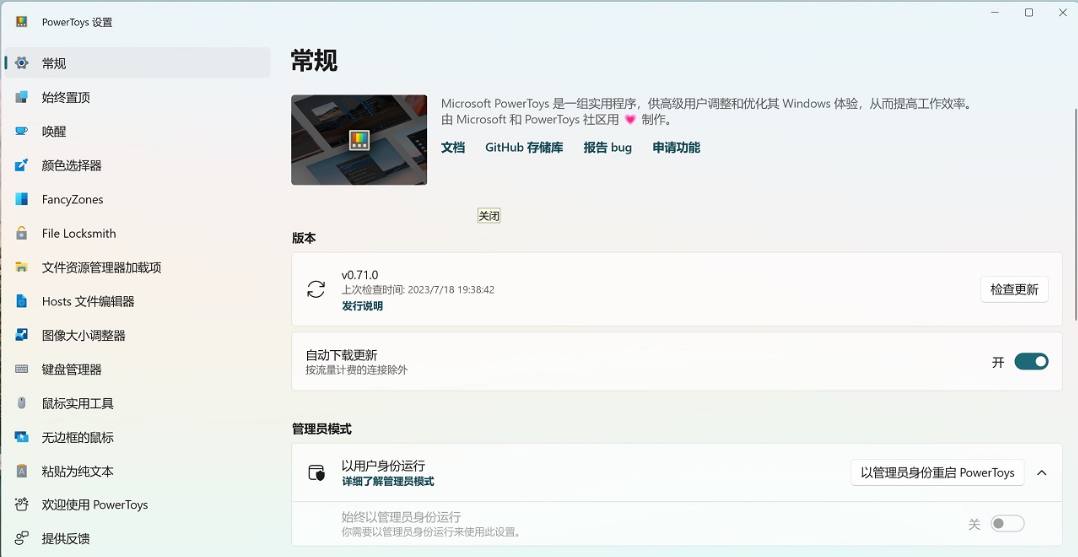
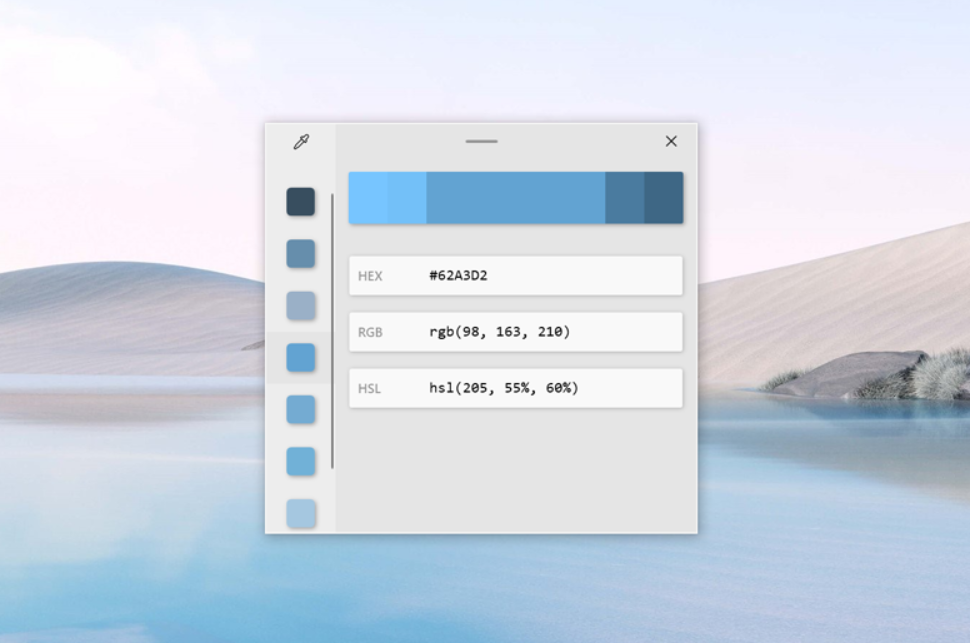
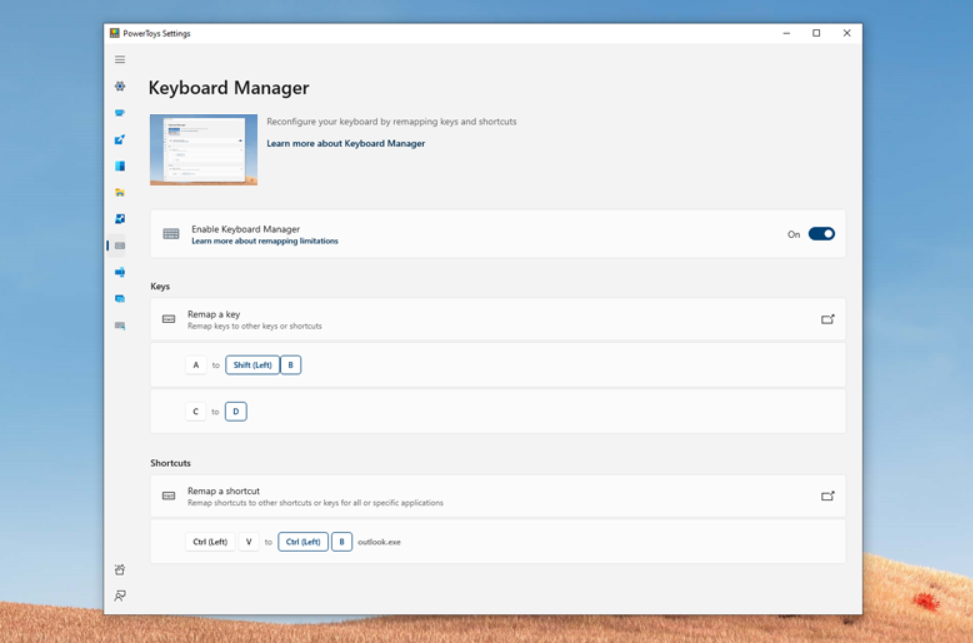
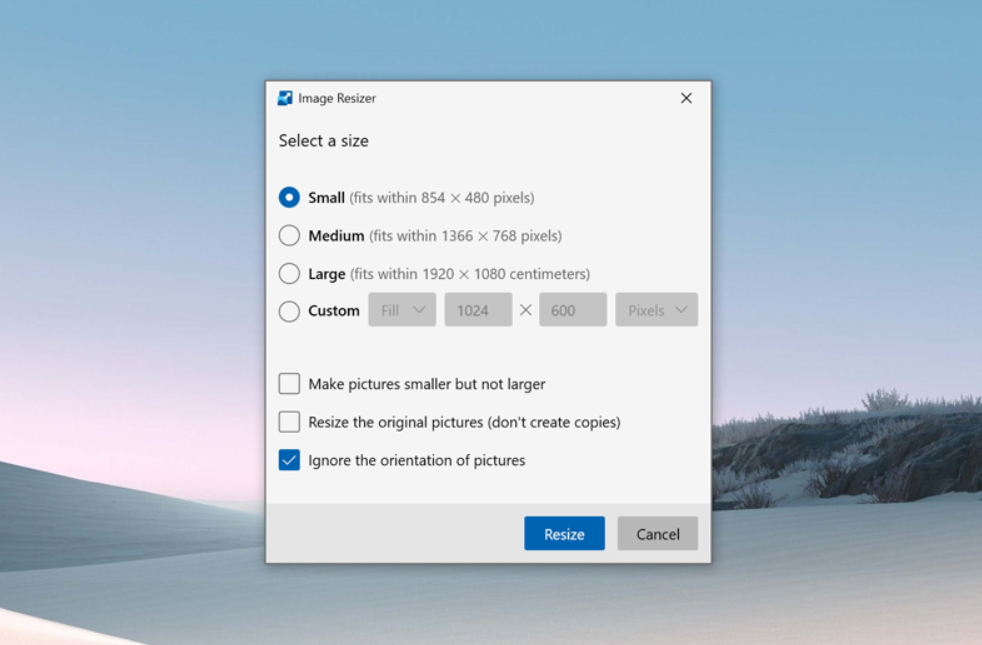
用 Windows 久了,总觉得有些操作不够顺手:想快速调整窗口大小却要手动拖拽,截图后想标注还要打开专门软件,找文件时系统搜索慢得让人着急…… 直到发现了微软官方出品的 PowerToys,才算打开了 Windows 的 “隐藏技能”—— 这组免费工具集合能自定义系统功能、简化操作流程,让电脑用起来更顺手,效率直接翻倍,堪称 Win10/11 用户的 “装机必备神器”。

第一次接触 PowerToys 是因为朋友安利它的 “窗口管理” 功能。以前写报告时,想一边放参考文档、一边写内容,总要反复拖拽窗口调整大小,稍不注意就跑偏。用 PowerToys 的 FancyZones 功能,提前在屏幕上划分好 “窗口格子”,拖拽窗口到对应区域就能自动对齐,瞬间实现 “左文档、右编辑” 的分屏效果,办公时再也不用为窗口布局抓狂。
作为微软官方推出的工具集,PowerToys 的靠谱程度不用多说。它从 Windows 95 时代就存在,如今针对 Win10/11 做了全面升级,不仅完全免费,还是开源软件(托管在 GitHub,基于 MIT 协议),安全性和兼容性都有保障。里面的每个工具都精准戳中用户痛点,用过就离不开:
PowerToys 包含十几个实用工具,挑几个最常用的给大家安利:
-
FancyZones:窗口布局 “一键搞定”
这是我用得最多的功能。打开后可以自定义屏幕分区(比如 “左 6 右 4”“上下分屏”“三列均分”),也能选预设模板。拖拽窗口到分区边缘,系统会自动吸附对齐,多任务处理时屏幕布局既整齐又高效。尤其适合用大屏幕或外接显示器的用户,再也不用手动微调窗口大小。
-
PowerToys Run:比 Win 键搜索更快的 “启动器”
按Alt+空格就能调出搜索框,不仅能快速启动软件(输入 “微信” 直接打开),还能搜文件、查系统设置、算数学题甚至翻译单词。比如输入 “2025+5” 会直接显示结果,输入 “设置” 能跳转到系统设置页面,速度比 Win 键自带的搜索快得多,堪称 “效率加速器”。
-
Snipping Tool:截图 + 标注 “一条龙”
虽然 Windows 自带截图工具,但 PowerToys 的截图功能更强大:支持延时截图、自由形状截图,截完图直接在预览窗口添加箭头、文字、马赛克,还能提取截图里的文字(OCR 功能)。写教程、发消息时截完就能标注,不用再打开画图或 PS,一步到位。
-
File Explorer Add-ons:文件预览 “秒看懂”
在资源管理器里选中文档,按空格就能快速预览内容 —— 不用打开文件,就能看到 Markdown 文档的排版、SVG 图片的样式、代码文件的内容,甚至能预览 PDF 的第一页。找文件时不用逐个打开,预览后直接筛选,效率大大提升。
- 官方出品,安全无套路:微软自家开发,和 Windows 系统兼容性完美,不用担心广告弹窗或恶意插件,从官网或微软商店就能安全下载。
- 开源免费,功能持续更新:作为开源软件,开发者会不断优化功能,用户也能在社区提出建议,新功能(比如最近新增的 “图片尺寸批量调整”)会定期推送。
- 自定义程度高,适配不同需求:每个工具都能在设置里调整细节(比如改快捷键、换主题色),无论是普通用户还是技术党,都能找到适合自己的用法。
- 下载后在 “设置” 里勾选常用功能(默认开启核心工具,其他功能可手动打开);
- 记几个常用快捷键:
Win+左/右箭头(窗口分屏)、Alt+空格(PowerToys Run)、Win+Shift+S(截图),用熟后效率翻倍;
- 定期在微软商店或 GitHub 更新版本,获取新功能和优化。
1、微软应用商店下载:【点击前往】
2、Github开源项目下载:【点击访问】
对 Win10/11 用户来说,PowerToys 就像 “系统增强包”—— 它不改变系统核心功能,却能通过一个个实用工具解决操作痛点,让电脑用起来更顺手、更高效。从窗口管理到截图标注,从快速启动到文件预览,每个功能都恰到好处,堪称 “微软藏在系统里的宝藏工具”。
如果你觉得 Windows 用起来不够顺手,或者想提升日常办公效率,一定要试试 PowerToys。免费、安全、功能强大,微软官方出品的神器,真的值得每个 Windows 用户装一个~