升级 Windows 11 后,总觉得系统 “不够干净”:开始菜单里塞满用不上的预装软件,设置里弹出各种 “推荐内容”,任务栏图标不能左对齐,右键菜单还得多戳一下 “显示更多选项”…… 试了手动删软件、改设置,要么删不干净,要么改完又弹广告,直到发现 Win11Debloat 这个宝藏脚本 —— 轻量级 PowerShell 工具,免费开源,一键就能删掉预装臃肿软件、禁用遥测广告,连任务栏和右键菜单都能优化,用一次就让 Win11 变 “清爽版”,强迫症狂喜。

最开始被它吸引,是因为 “轻量” 和 “精准”。以前用第三方优化工具,要么捆绑插件,要么乱删系统文件,总怕搞崩系统。但 Win11Debloat 是纯 PowerShell 脚本,体积小到几乎不占空间,而且开源代码可查,不用担心藏猫腻。第一次运行时,我抱着 “试试看” 的心态,结果几分钟后就惊了:开始菜单里的 Xbox 组件、自带游戏、冗余工具全没了,桌面瞬间清爽了一半。
用了半个月,发现它的优化点全戳中 Win11 用户的痒处:
-
删预装软件,不留死角
Win11 自带的很多软件(比如 Xbox 控制台小帮手、3D Viewer、自带游戏)对普通用户来说纯属 “占位置”。手动删不仅麻烦,有些软件还会偷偷重生。Win11Debloat 能精准定位这些臃肿程序,一键删除当前用户和新用户的预装应用,连开始菜单里的固定图标都能清空。我删完后,开始菜单终于只显示我常用的软件,找程序再也不用翻半天。
-
禁用广告和遥测,系统更安静
最烦的就是系统弹窗的 “推荐内容”—— 设置里的 “个性化建议”、文件管理器的 “最近使用” 广告、锁屏的 “每日图片推荐”…… 用脚本里的 “禁用遥测和广告” 功能后,这些弹窗全消失了。连诊断数据收集、应用启动跟踪也被关掉,系统后台清净了不少,感觉运行都流畅了点。
-
任务栏和右键菜单,改回 “顺手模式”
Win11 默认任务栏图标居中、右键菜单折叠,对习惯 Win10 的人来说特别别扭。Win11Debloat 能一键把任务栏图标左对齐,隐藏任务视图和小部件按钮,还能恢复 Win10 样式的右键菜单 —— 现在右键点文件,常用功能直接显示,不用再多戳一下 “显示更多选项”,办公效率都高了。
-
文件管理器 “去冗余”,界面更简洁
以前文件管理器侧边栏总显示 “图库”“3D 对象” 这些没用的文件夹,还藏着重复的可移动驱动器条目。用脚本优化后,这些冗余条目全被隐藏,还自动开启了 “显示隐藏文件” 和 “显示文件扩展名”,找文件时再也不用先调设置,直接就能看到完整文件名。
最让人放心的是它的 “可恢复性”。如果删错软件或改乱设置,脚本自带的 “Regfiles” 文件夹里有注册表备份,双击就能恢复;删除的应用也能从微软商店重新安装,完全不用担心 “删了就找不回”。
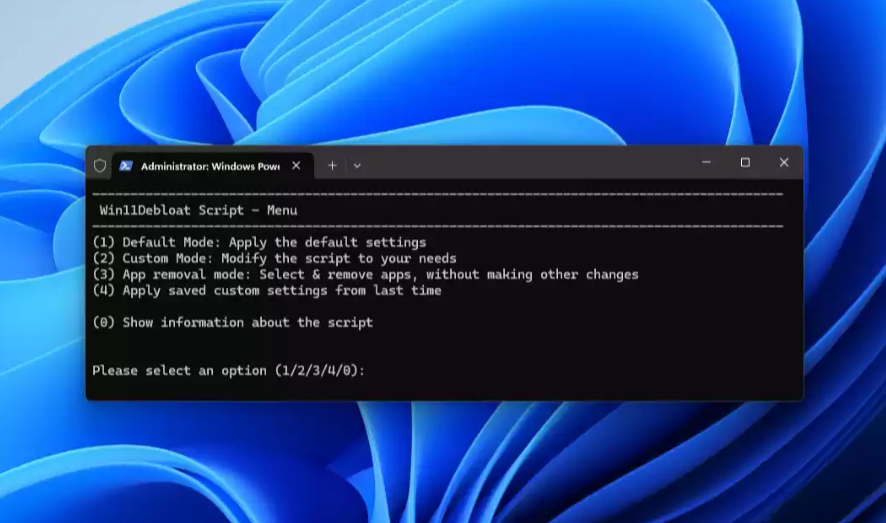
操作也简单:下载脚本后右键用 PowerShell 运行,选 “默认模式”(适合大多数用户),它会自动执行推荐的优化;进阶用户还能手动勾选要修改的功能,精准控制优化范围。全程不用输复杂命令,跟着提示点几下就行,电脑小白也能轻松上手。
新装机的朋友建议直接安排上,花几分钟跑个脚本,系统体验能提升一大截 —— 毕竟谁不想用 “干净又顺手” 的 Windows 呢?
如何下载?
如果你刚装完 Win11 想 “减负”,或者受够了预装软件和广告弹窗,Win11Debloat 真的值得一试。免费开源、轻量安全,能精准解决 Win11 的各种 “臃肿痛点”,让系统回归简洁流畅。亲测用它优化后的 Win11,不仅界面清爽,后台占用也少了,开机速度都快了几秒。