

一、你的电脑是不是藏着一个看不见的“隐形垃圾”?
你有没有遇到过这种情况:
-
看着C盘或D盘的空间一天天变小,但又找不到具体是哪些文件占用了存储? -
打开资源管理器查看图片文件夹时,感觉特别卡顿? -
用清理软件扫了一遍又一遍,还是清不出多少空间?
其实,你可能忽略了Windows系统中一个长期潜伏的“缓存杀手”——
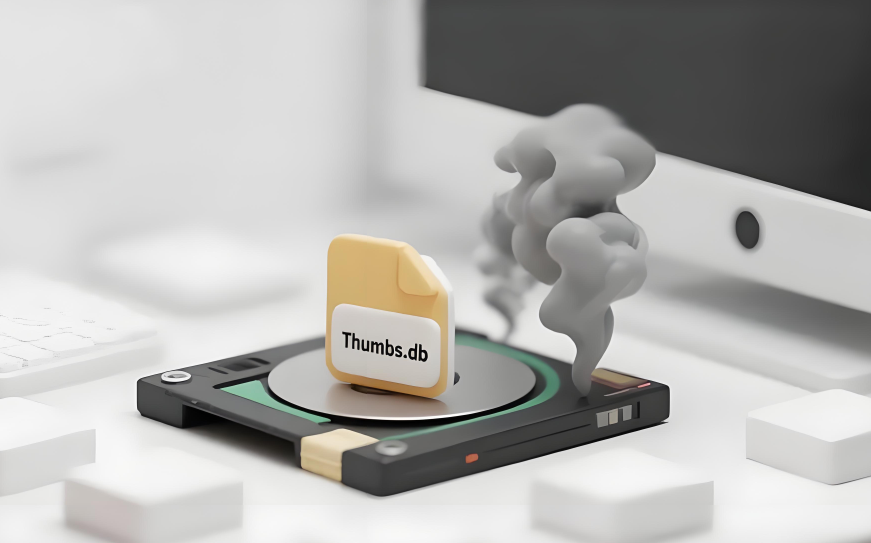
Thumbs.db
它藏在每个存放图片的文件夹里,默默为你生成缩略图,但也悄悄吃掉了你宝贵的硬盘空间。
今天我们就来揭开这个神秘文件的真面目,并教你如何安全清理它,让你的电脑瞬间多出几百MB甚至几GB空间!
二、“Thumbs.db”到底是什么鬼?为什么系统要留它?
🔍 简单解释:
-
Thumbs.db是 Windows 系统为每个含有图片的文件夹自动生成的 缩略图缓存数据库 -
它的作用是加快资源管理器显示缩略图的速度 -
每次你打开一个有图片的文件夹,系统就会记录这些缩略图信息并保存到这个文件中
📌 更糟心的是:
-
这个文件默认被设置为 隐藏 + 只读 -
即使你删除了文件夹里的所有图片,它也可能还存在 -
长期积累下来,单个文件就能占用几十MB甚至上百MB空间
三、实测暴击!一招找出并清理“Thumbs.db”缓存(附详细步骤)
🛠️ 方法一:手动查找并删除(适合特定文件夹)
-
打开你想清理的图片文件夹 -
按下键盘上的 Alt键 → 菜栏出现「工具」→ 点击「文件夹选项」 -
切换到「查看」标签页 -
勾选以下两项: -
✅ 显示隐藏的文件、文件夹和驱动器 -
✅ 隐藏受保护的操作系统文件(推荐)→ 取消勾选!
-
-
回到文件夹,你会看到名为 Thumbs.db的文件 -
右键选择删除即可(如果提示无法删除,请看方法二)
🛠️ 方法二:强制删除顽固的Thumbs.db文件
有些情况下系统会锁定这个文件,导致你无法直接删除。这时候可以使用命令行搞定:
-
按 Win + S输入cmd,右键以管理员身份运行 -
输入以下命令(假设你要清理的是 D:\Pictures 文件夹): cd /d D:\Pictures attrib -h -r Thumbs.db del Thumbs.db
-
如果成功执行,该文件将被彻底删除
📌 小贴士:如果你不确定路径,可以在文件夹地址栏复制完整路径粘贴到命令行中。
🛠️ 方法三:一键批量清除全盘Thumbs.db缓存(高级用户推荐)
-
新建一个 .bat批处理文件,内容如下:@echo off echo 正在搜索并删除所有Thumbs.db文件... del /f /s /q Thumbs.db echo 删除完成! pause
-
将其保存为 clean_thumbs.bat -
右键选择“以管理员身份运行”
✅ 此操作会在整个系统中查找并删除所有 Thumbs.db文件,释放大量隐藏空间!
四、防患于未然:如何防止Thumbs.db再次“偷偷生长”?
虽然它是系统自动生成的,但我们可以通过以下方式减少它的影响:
🔧 关闭缩略图缓存功能(永久禁止生成Thumbs.db)
-
按 Win + R输入gpedit.msc回车(仅专业版及以上可用) -
定位路径: 用户配置 → 管理模板 → Windows组件 → 文件资源管理器 -
找到 “关闭缩略图缓存”并启用它 -
重启资源管理器或电脑生效
📌 效果:
-
不再生成新的 Thumbs.db文件 -
缩略图加载速度略微变慢,但换来更干净的系统环境
五、说人话的总结
如果你:
✅ 经常觉得电脑越用越慢
✅ 清理半天也没腾出多少空间
✅ 想知道那些“看不见”的文件到底在搞什么鬼
请立刻做这两件事:
-
收藏这篇文章(下次重装系统或整理文件夹时直接照着操作) -
转发给还在抱怨“C盘又满了”的朋友(顺便提醒一句:别再乱删System Volume Information了)
Thumbs.db不是病毒,但它是个“安静的吞噬者”。
掌握这3种方法,让你真正掌控自己的存储空间,不再被系统暗中“偷走”硬盘容量!
正文完
请使用微信扫一扫(自愿无偿打赏-乞讨)






