老电脑用久了总爱卡顿?尤其是开着浏览器、办公软件,再后台挂个聊天工具,内存占用蹭蹭往上涨,鼠标都跟着变卡。试了不少内存清理工具,要么带广告,要么清理后反而更卡,直到发现「Windows Memory Cleaner」—— 这款免费工具用起来是真的 “稳”,靠 Windows 原生功能释放内存,不用重启电脑,点一下就能让系统轻快不少,老电脑用户狂喜。
普通内存清理工具总给人 “玄学优化” 的感觉,清理后没多久内存又满了。但「Windows Memory Cleaner」不一样,它直接调用 Windows 系统自带的内存管理功能,相当于 “帮你手动执行系统级清理”,不会乱删进程或文件,安全性拉满。
最直观的体验是 “清理后不卡顿”。之前用某工具清理时,电脑会突然卡几秒,甚至游戏会掉线。但用这款工具,清理过程几乎无感,后台默默完成内存释放,玩游戏时按个快捷键清理,都不会影响操作 —— 这对我这种 “中路团战不能停” 的玩家来说太重要了。
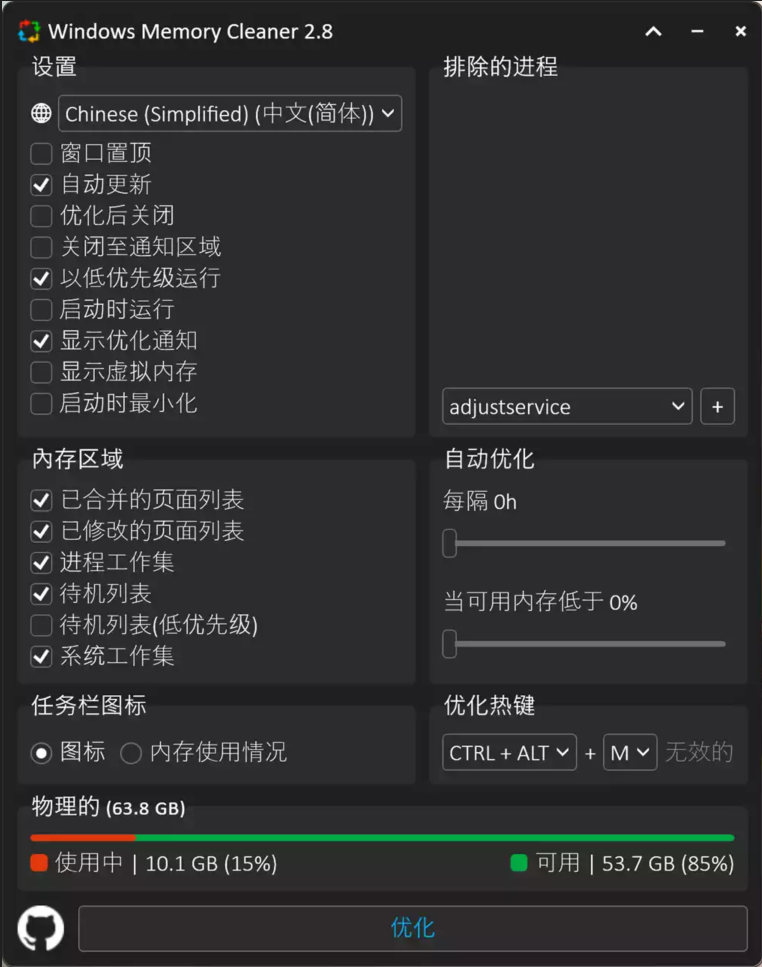
它的界面极简,打开就是一个小窗口,核心功能一眼看清,不用研究复杂设置:
-
一键清理,懒人福音
觉得电脑卡了,点一下窗口里的 “Optimize” 按钮,几秒钟就能释放内存。我那台用了 5 年的笔记本,清理前内存占用 80%,清理后直接降到 40%,浏览器切换瞬间变流畅,文档滚动也不卡了。
-
自动优化,彻底解放双手
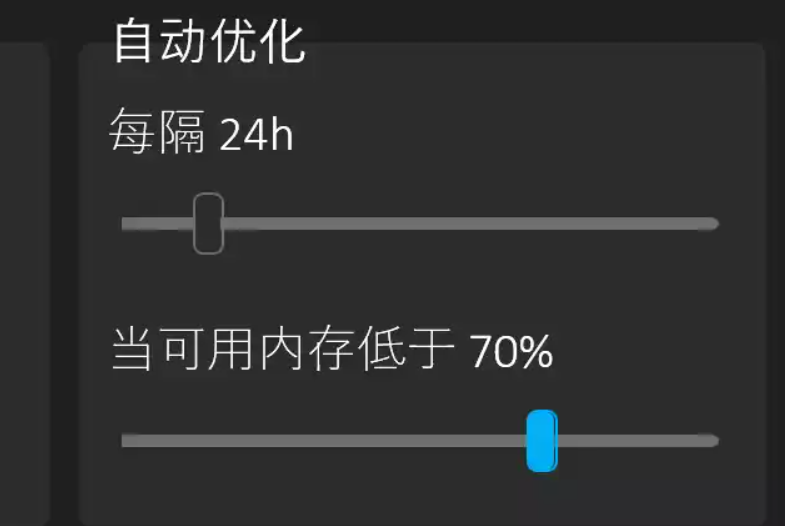
嫌手动点麻烦?可以设自动清理规则:比如 “每 2 小时清理一次”,或者 “当可用内存低于 30% 时自动清理”。我设置了 “内存低于 20% 时启动”,平时办公时它在后台默默工作,再也没遇到过 “突然卡成 PPT” 的情况。
-
自定义清理,懂行的能玩出花
进阶用户可以手动选清理哪些内存区域(比如 “进程工作集”“备用列表”),不过小白直接全选就行 —— 系统会智能判断该释放哪些内存,不用纠结术语含义。我试过只清理 “备用列表”,对浏览器缓存导致的卡顿特别有效。
用了一段时间,发现它的小功能特别戳人:
- 热键清理:设个全局快捷键(默认 Ctrl+Alt+M),玩游戏时按一下就能清理,不用切窗口,团战中也能救急;
- 忽略进程:可以把重要程序(比如 PS、游戏)加入 “忽略列表”,清理时不影响它们,避免工作到一半软件闪退;
- 多语言支持:自带简体中文,菜单设置一目了然,爸妈用我的老电脑也能轻松操作;
- 绿色便携:不用安装,下载后双击就能用,放 U 盘里带出门,在别人的电脑上也能救急。
如果你符合这几种情况,强烈建议试试:
- 用老电脑办公,内存经常不够用;
- 同时开多个软件(浏览器几十标签 + 办公软件 + 聊天工具);
- 玩游戏时偶尔因内存不足掉帧;
- 不想装臃肿的 “全家桶” 清理软件。
不过要注意,它只是 “释放闲置内存”,不能解决硬件本身的内存不足(比如电脑只有 4GB 内存,开个大型游戏肯定还是卡)。但对 “内存够但被冗余进程占满” 的情况,效果立竿见影。
系统要求:
- Microsoft .NET Framework 4
- Windows
XP Vista 7 8 10 11
- Windows 服务器
2003 2008 2012 2016 2019 2022
Github 开源下载:【点击前往】
备份下载:【点击前往】
「Windows Memory Cleaner」给我的感觉是 “朴实但好用”—— 没有花里胡哨的界面,靠原生功能踏踏实实释放内存,免费、绿色、不添乱。现在它已经成了我老电脑的 “常驻工具”,开机启动后缩在系统托盘,需要时点一下,电脑立马轻快不少。如果你也被内存不足的卡顿困扰,真的可以试试,毕竟免费又安全,万一救了你的老电脑呢?