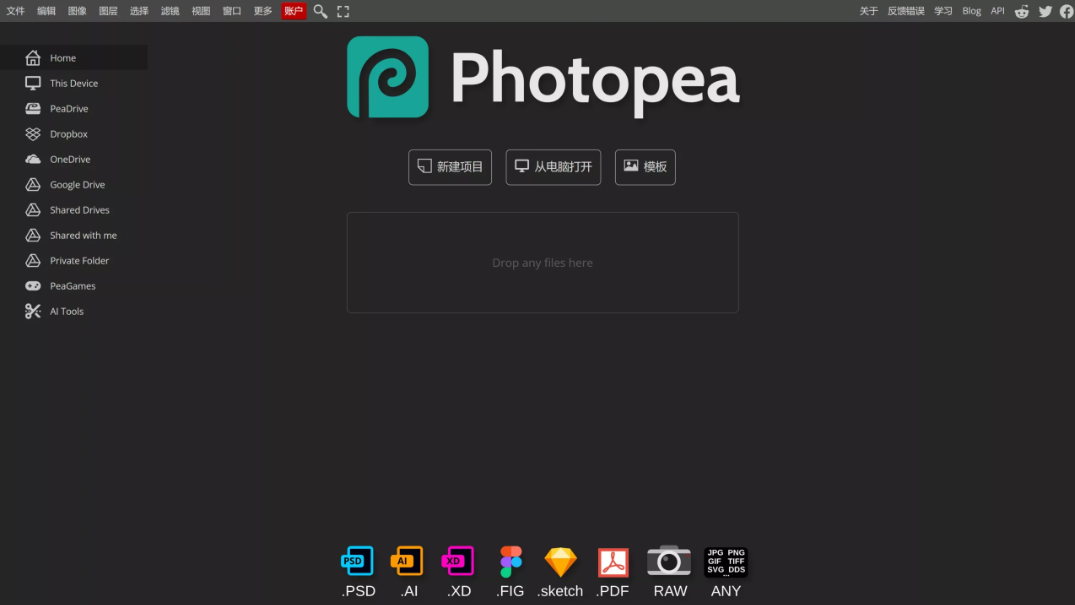
每次临时需要修图,都得打开占内存好几 G 的 Photoshop,电脑卡半天不说,要是在别人的电脑上还没安装,简直抓瞎。直到发现了 Photopea,才算解决了这个痛点 —— 这是一款完全在线的图像编辑器,功能和 PS 像到 “孪生兄弟”,能直接打开 PSD 文件,不用安装任何软件,浏览器里输个网址就能用,关键还免费,对临时修图、电脑配置不高的人来说太友好了。
点此进入官网,不用注册,点开就能用,亲测 Edge、Chrome、Firefox 浏览器都兼容~
第一次用 Photopea 是因为急着改一张 PSD 格式的设计稿,手边没有安装 PS 的电脑。抱着试试看的心态打开它的官网,加载完成后直接愣住了 —— 界面布局和 PS 几乎一模一样:左侧是工具栏,中间是画布,右侧是图层和属性面板,连常用的快捷键都通用(比如Ctrl+Z撤销、Ctrl+T自由变换),上手毫无难度。

试了几个核心功能,完全超出预期:
- 图层操作:新建、合并、蒙版、分组……PS 里能做的图层操作,它一个不落。我给图片加渐变蒙版时,效果和 PS 里做的几乎没差别;
- 修图工具:污点修复、克隆印章很好用,用来去掉照片上的小瑕疵,比手机修图 APP 精准多了;
- 格式兼容性:不仅能打开 JPG、PNG 这些常见格式,连 PSD、AI、Sketch 文件都能直接编辑,改完还能存回 PSD 格式,发给用 PS 的同事完全兼容。
最惊艳的是它的 “智能对象” 功能 —— 把图片转成智能对象后,随便缩放、旋转都不会模糊,和 PS 的无损编辑体验一致。对我这种经常需要跨设备改图的人来说,简直是救星。
用了一段时间后,摸索出几个 Photopea 的 “隐藏优势”,比安装 PS 还方便:
-
临时救急,打开网页就干活
出差时在酒店电脑上改海报,直接用浏览器打开 Photopea,拖入文件就开始编辑,改完导出 PNG 发邮件,全程不用装软件,连缓存都不用清,特别适合 “无痕操作”。
-
抠图效率高,新手也能玩明白
用 “快速选择工具” 选人物,边缘有点毛躁?点一下顶部的 “选择并遮住”,调整边缘平滑度,三两下就能抠出干净的主体。我这种不算熟练的人,抠一张复杂背景的图也就 5 分钟,比某些付费修图工具还好用。
-
矢量工具做图标,网页设计刚需
钢笔工具、形状工具和 PS 里的用法一模一样,画个网页按钮、简单图标特别方便。做好的矢量图可以导出成 SVG 格式,放大多少倍都清晰,适合前端开发直接用。
-
导出格式灵活,兼顾各种场景
发朋友圈的图就导出 JPG,选 80% 质量,体积小还清晰;需要透明背景的就导 PNG;甚至能导出 GIF 动图和 PDF,一张图满足多个平台需求。
Photopea 不是 PS 的 “完美替代”(比如复杂的 3D 效果、高级滤镜它做不了),但以下场景用它绝对够用:
- 临时修图:剪照片、加文字、调亮度,打开网页就能搞定,不用等 PS 启动;
- PSD 文件应急编辑:收到同事发的 PSD 文件,没装 PS 也能打开修改,不耽误工作;
- 学习 PS 入门:界面和操作几乎一样,新手用它练手,学会了再转 PS 毫无压力;
- 低配置电脑救星:老电脑跑不动 PS,用 Photopea 完全不卡,网页端占用资源很少。
要说缺点,就是偶尔加载大文件会慢一点(毕竟是在线工具,看网速),而且没有 PS 的 “内容识别填充” 这种高级功能。但对大多数人来说,这些都不是大问题 —— 免费、免安装、功能够用,光是这三点就打败了很多付费工具。
现在我电脑里的 PS 基本成了 “重型任务专用”,日常修图、改设计稿全靠 Photopea。如果你也经常需要临时处理图片,或者觉得 PS 太笨重,真的可以试试它,打开网页就能用的 “轻量版 PS”,用过一次就知道有多香~