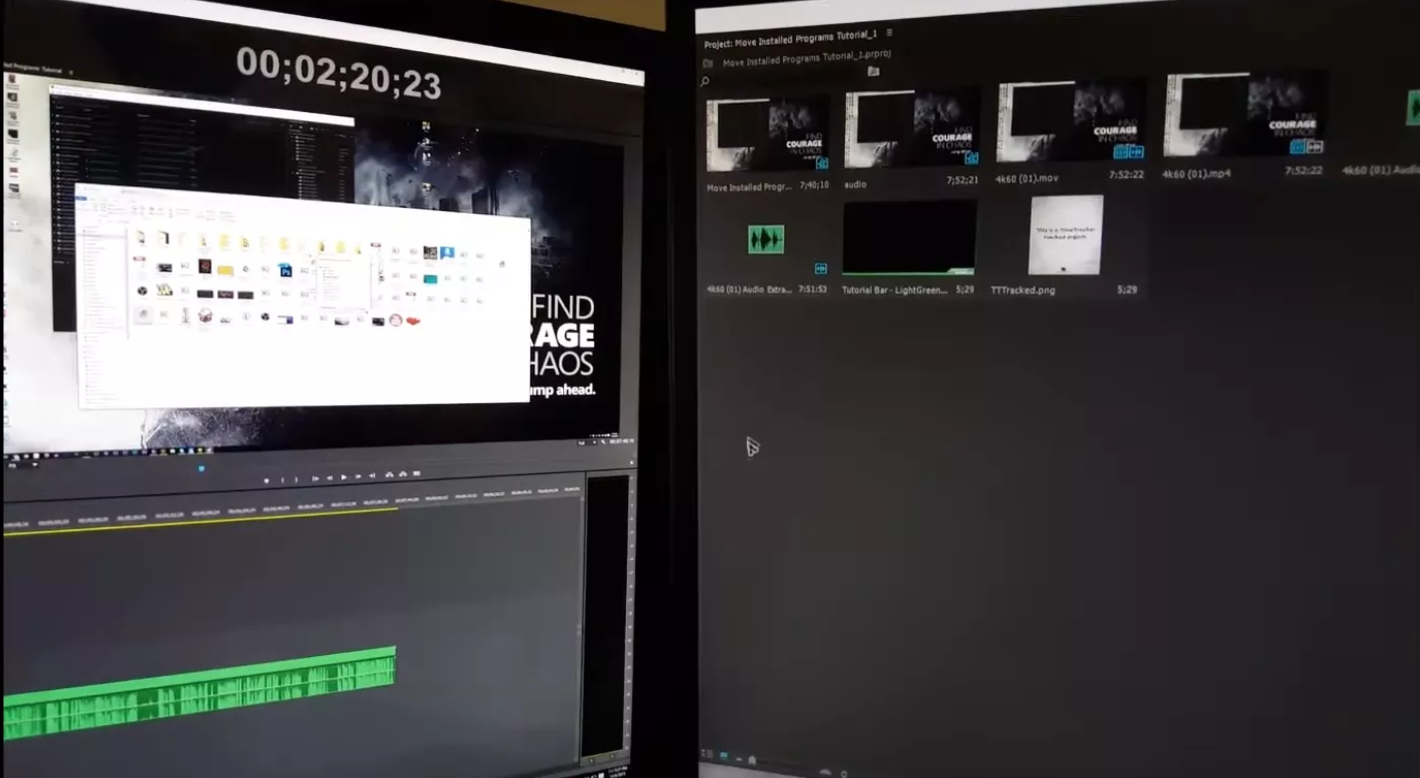
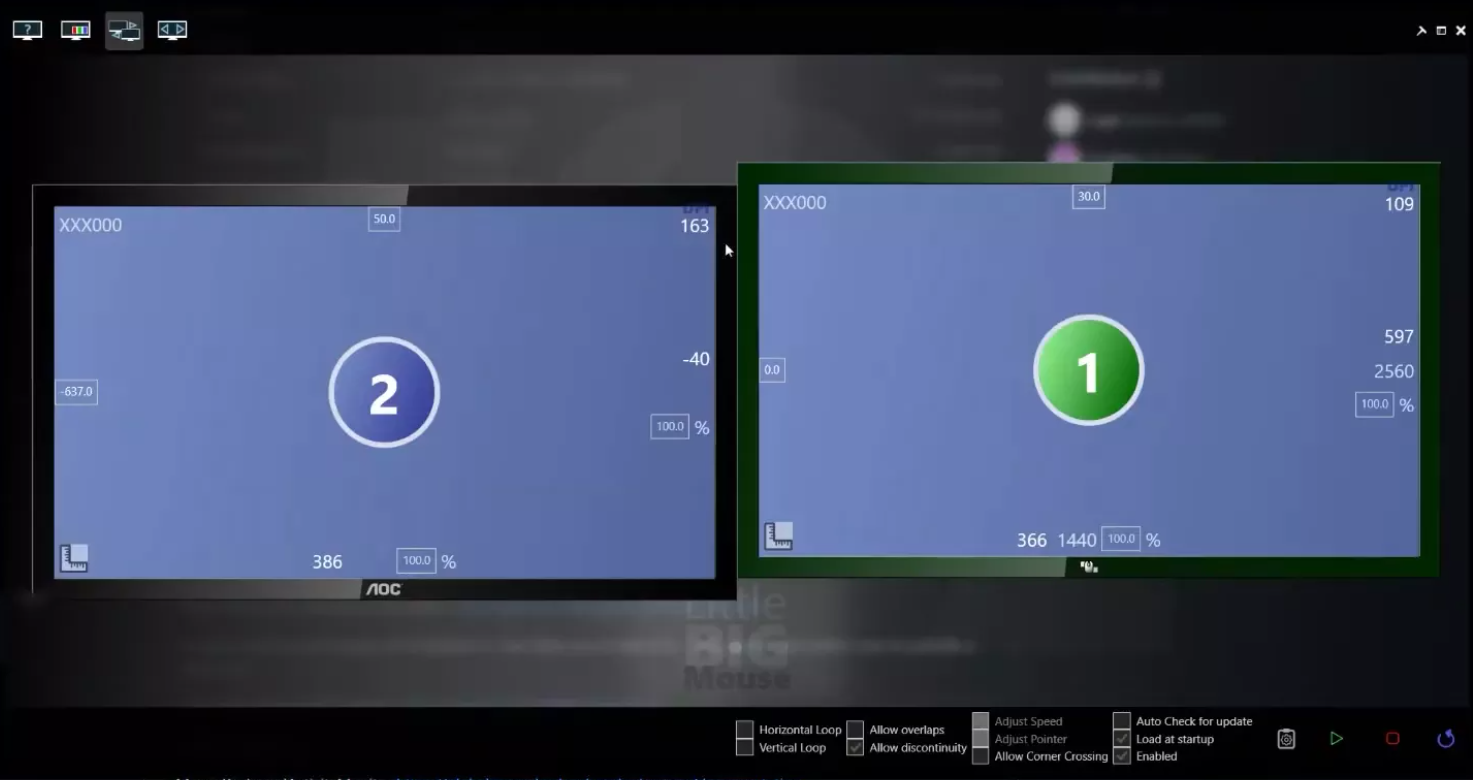
用双屏或多屏办公的朋友,大概都遇到过这种糟心情况:鼠标从一个屏幕挪到另一个屏幕时,要么突然 “跳一下”,要么卡在边缘半天过不去,尤其是两个屏幕分辨率、尺寸不一样的时候,简直像在 “跨栏”。直到发现了 LittleBigMouse 这款开源工具,才算真正体验到 “无缝跨屏” 的快乐 —— 它能智能适配不同屏幕的差异,让鼠标移动像在一个屏幕上一样顺滑,免费还开源,多屏党真的可以冲。
以前一直以为,鼠标跨屏卡顿是电脑性能问题,直到换了高配主机还是这样。后来才明白,问题出在屏幕 “不兼容”:比如主屏幕是 27 寸 4K(缩放 150%),副屏是 24 寸 1080P(缩放 100%),两者的像素密度、物理尺寸差异很大,系统默认的鼠标移动规则没法适配,就会出现 “跳屏”“卡边缘”。
LittleBigMouse 的厉害之处,就是能精准计算不同屏幕的 DPI、尺寸、缩放比,自动校准鼠标移动的 “过渡规则”。比如从高分辨率屏幕挪到低分辨率屏幕时,它会按比例调整鼠标速度,不会出现 “鼠标突然变大或变小” 的错觉;碰到屏幕边缘时,也能平滑衔接,再也不用来回晃鼠标找 “切换点” 了。
用了半个月,发现 LittleBigMouse 的细节设计特别戳多屏用户的痛点:
-
自动校准边缘,告别 “卡壳”
第一次打开软件,它会自动检测所有屏幕的参数,然后校准边缘 —— 以前鼠标挪到屏幕交界处总像被 “粘住”,现在轻轻一划就过去,连切换时的 “视觉断层” 都消失了,就像两个屏幕真的拼在了一起。
-
自定义切换区域,避免误触
我副屏主要用来放参考资料,平时打字时总不小心把鼠标划过去。在软件里设置了 “只允许从屏幕顶部 1/3 区域切换”,从此再也没误触过,工作专注度都高了不少。
-
边缘锁定,需要时 “断联”
有时候用主屏幕打游戏,最怕鼠标不小心滑到副屏导致操作失误。这时候在 LittleBigMouse 里一键 “锁定右侧边缘”,游戏时鼠标就老老实实在主屏幕里,结束后再解锁,灵活又方便。
-
适配各种 “奇葩组合”
试过把 13 寸笔记本(缩放 200%)和 27 寸显示器(缩放 100%)连一起用,以前鼠标跨屏像 “蹦台阶”,用了这工具后,移动速度、指针大小过渡得特别自然,完全感觉不到是两个屏幕。
工具虽好,但稍微调一下会更顺手,分享几个亲测有用的技巧:
- 先对齐屏幕物理位置:在 Windows “显示设置” 里,把屏幕图标拖到和实际摆放一致的位置(比如副屏在主屏右边,就拖到右侧对齐),LittleBigMouse 校准会更精准;
- 开 “开机自启”:在软件设置里勾上 “启动时运行”,省得每次手动打开,开机就能用;
- 调灵敏度防误触:如果鼠标太容易 “溜” 到另一屏幕,在 “边缘设置” 里把灵敏度调低,或缩小切换区域的宽度;
- 游戏时关一下:设个快捷键(比如 Ctrl+Alt+L),打游戏前按一下禁用工具,避免影响操作,结束后再启用。
用的时候也遇到过小插曲,总结了几个常见问题的解决办法:
- 鼠标跨屏时 “跳动”:在软件里点 “重新校准边缘”,让工具重新识别屏幕参数;
- 软件没反应:右键以 “管理员身份” 运行(尤其是 Win11 系统,权限不足会导致功能失效);
- 想彻底断开某侧屏幕:在 “边缘锁定” 里勾选对应的边(比如 “锁定右侧”),鼠标就再也不会从这边跨过去了。
如果你是多屏办公党、设计党,或者单纯受不了鼠标跨屏卡顿,LittleBigMouse 绝对是 “提升幸福感” 的神器。它免费开源,体积小巧不占资源,适配 Win10/11,从根本上解决了不同屏幕的 “兼容问题”。现在我用双屏剪视频、写文档,鼠标滑来滑去像在一个屏幕上一样自然,效率都高了不少。多屏用户真的可以试试,用过就知道 “顺滑跨屏” 有多爽~