很多人遇到电脑卡顿、程序打不开、蓝屏报错、弹窗提示“系统文件已损坏”等问题时,第一反应就是重装系统。但奇怪的是,重装完系统后,问题依然存在!明明是全新系统,怎么还是老样子?其实,这种情况可能不是系统装得有问题,而是你忽略*“硬盘存在坏道”、“安装盘本身已损坏”,甚至是“引导扇区异常”、“内存出错”等更深层次的硬件或引导问题。
1.确认是否真的是"重装无效"
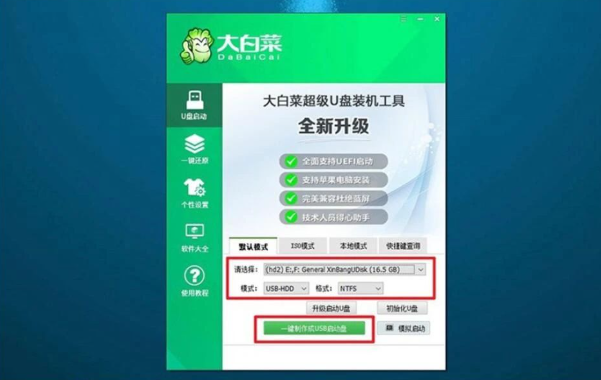
很多用户以为自己"重装了系统",其实只是做了"系统修复"或"覆盖安装"。建议使用U盘启动盘,全盘格式化再安装系统,才能确保干净重装。
工具推荐:大白菜
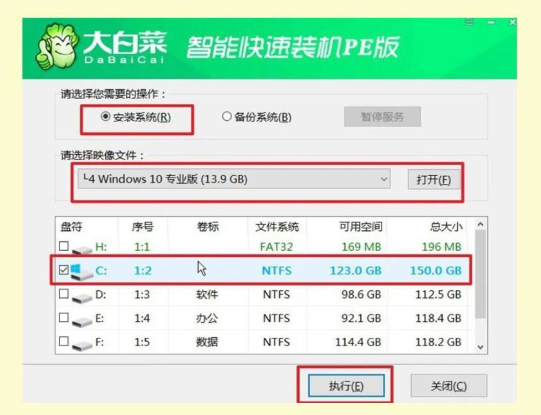
操作建议:启动U盘→BIOS设置U盘启动→进入PE→格式化系统盘(一般是C盘) 全新安装系统
2.检查硬盘是否存在物理坏道
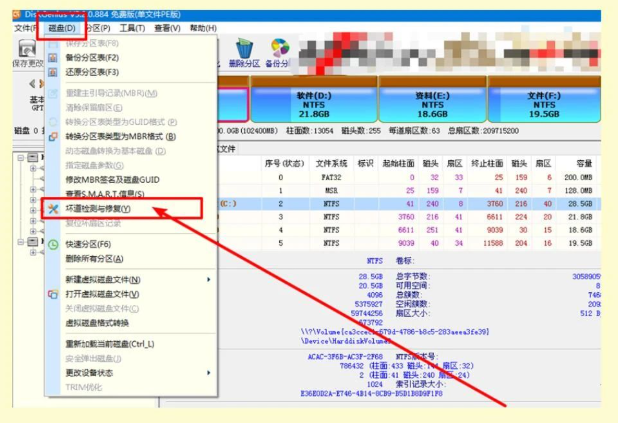
系统文件损坏反复出现,最常见原因就是硬盘损坏。尤其是老电脑、反复装系统后,硬盘老化很常见。进入PE系统,使用工具如DiskGenius或HDDScan进行坏道检测。若发现红色或黄色标识的大量坏块,建议更换硬盘。如果是固态硬盘,也可能是颗粒损坏或写入寿命耗尽。
3.检查内存是否存在读写异常
内存损坏也可能导致系统文件写入异常、安装失败。
使用工具:
MemTest86(可制作U盘启动),进行内存全面测试。若报错,请尝试拔掉一根内存、逐条测试,排查损坏条。
4.重建引导扇区(MBR/GPT)
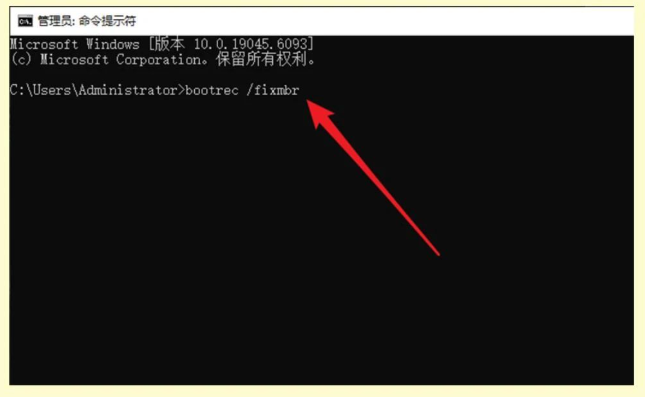
有些时候,是引导区损坏导致系统装好后运行不稳定。在PE工具箱中使用"Bootlce"、"DG工具箱"等,重建MBR或修复BCD引导信息,也可以在CMD中输入以下命令重建引导(高级用户):
bootrec /fixmbr
bootrec /fixboot
bootrec /rebuildbcd
5.确保安装镜像文件完整且无损坏
不少人从网上下载的系统镜像并不稳定,或安装包早已损坏。建议下载来自微软官网或MSDN原版系统镜像,不要使用来源不明的Ghost系统
镜像文件下载后可通过校验MD5或SHA1来确保完整性。如果你使用的是第三方工具制作的启动盘,也可能是写入不完整,建议重新制作U盘启动盘。