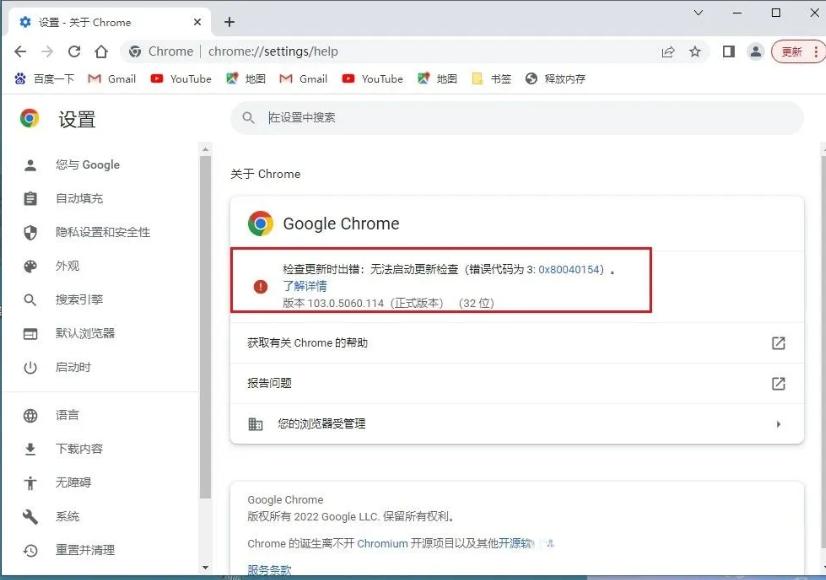
最近用 Chrome 的时候,突然弹出 “检查更新时发生错误”,要么是 “更新检查启动失败(错误代码 3:0x800704c7 - 系统级)”,要么是错误代码 0x80040154,试了好几次都更不了,急得我差点想重装浏览器。后来查了半天,发现其实是 Google 更新服务没开对,简单调几步就好了,今天把方法分享给大家,遇到同样问题的朋友直接照着做就行!

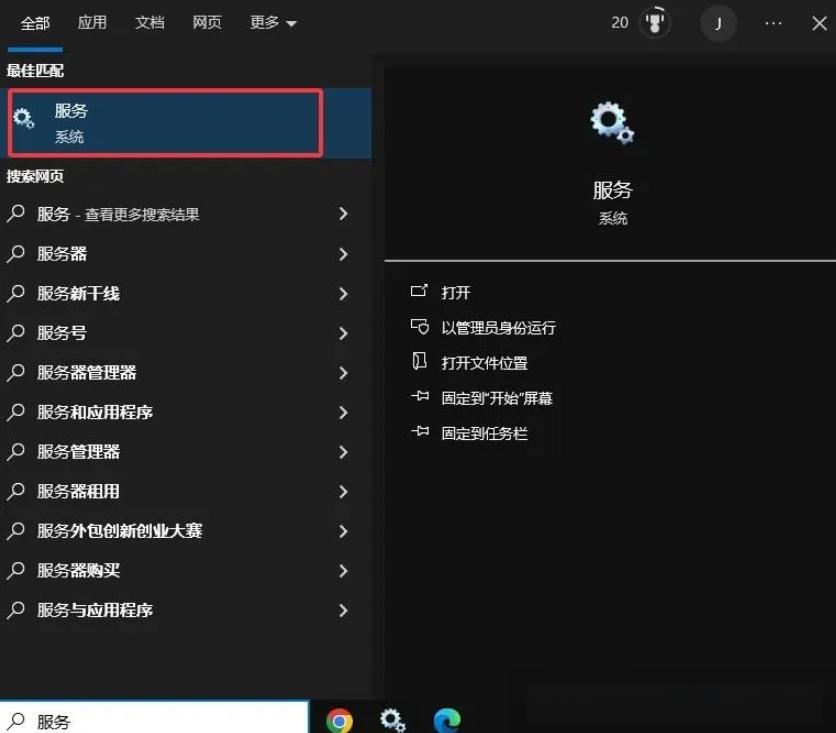
第一步,先找 “服务”。在电脑左下角的搜索栏里,直接输入【服务】两个字,然后点开搜出来的 “服务” 应用,别点错了,是那个带齿轮图标的系统程序。
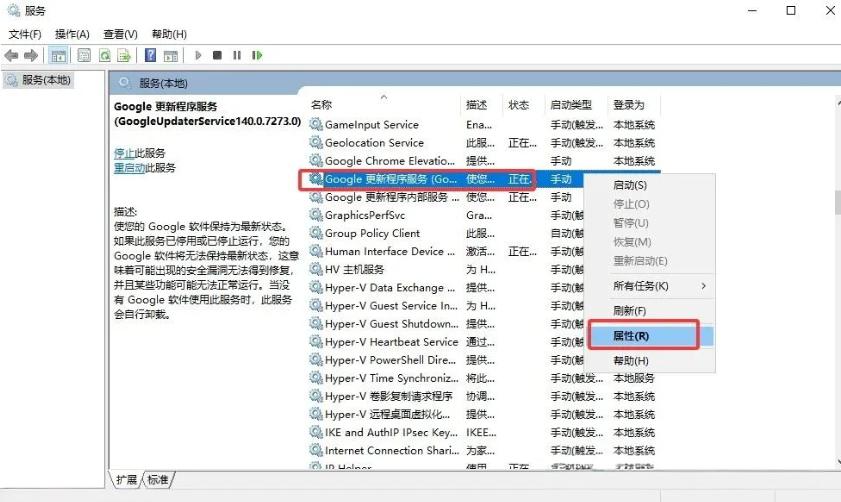
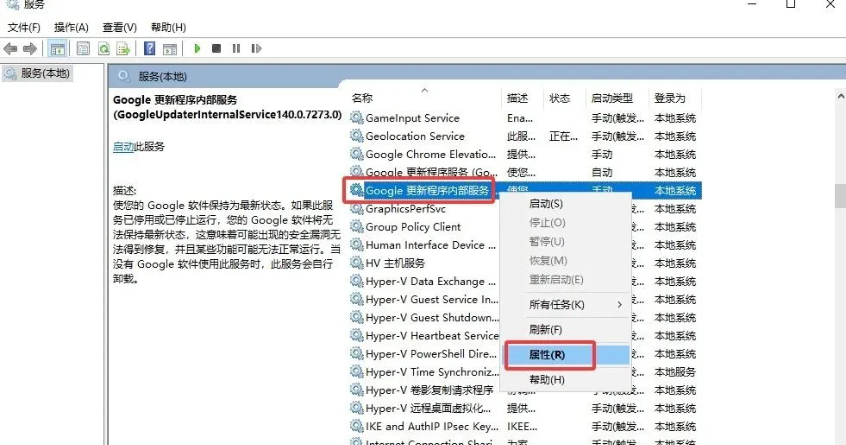
第二步,找到 “Google 更新程序服务”。打开服务窗口后,往下翻列表,找到名字叫 “Google 更新程序服务” 的选项,右键点它,然后选【属性】,这一步是要改它的启动方式。
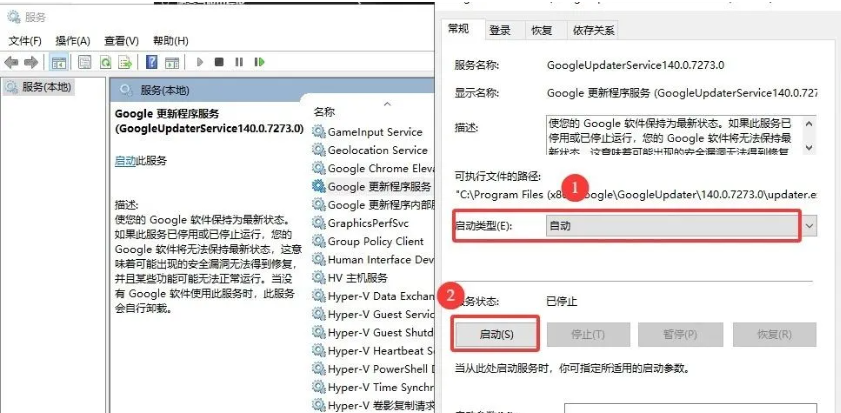
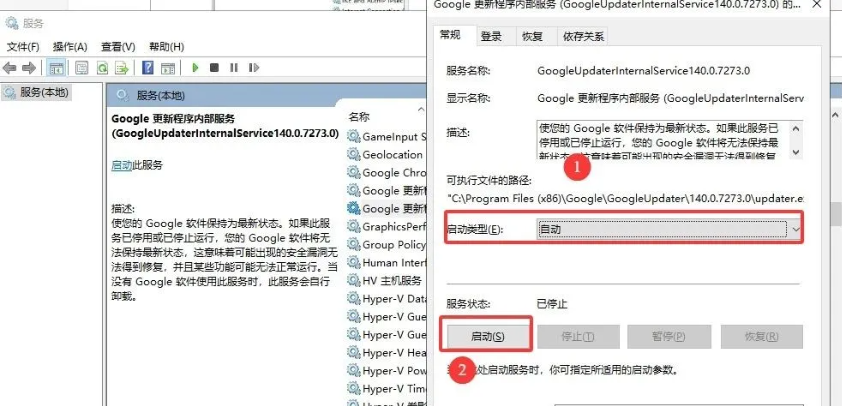
第三步,把启动类型改成 “自动”。在弹出的属性窗口里,找到 “启动类型” 那一栏,点下拉框,选 “自动”,选完别着急关,先点 “应用” 保存一下。
第四步,再找 “google 更新程序内部服务”。回到服务列表,继续找另一个叫 “google 更新程序内部服务” 的选项(注意是 “内部服务”),同样右键点它,选【属性】。
第五步,这个服务也改成 “自动”。跟第三步一样,在属性窗口里把启动类型改成 “自动”,然后点 “应用” 再点 “确定”,两个服务就都设置好了。
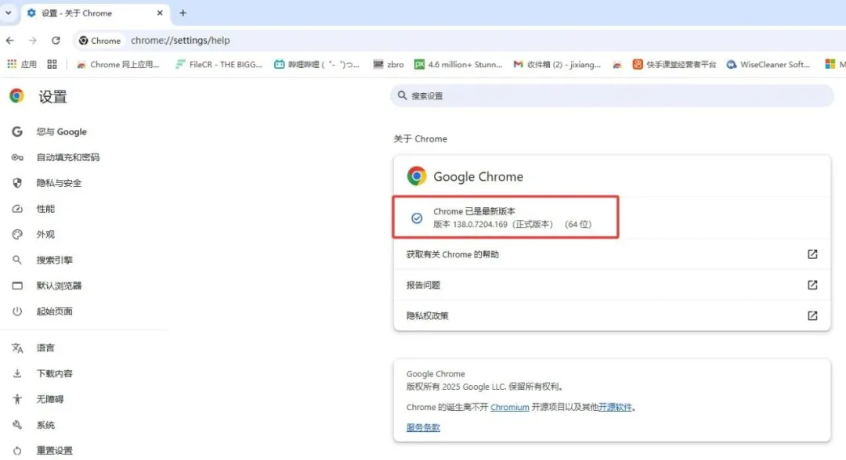
最后一步,重启电脑。把所有窗口关了,重启一下电脑,等开机后再打开 Chrome,点右上角三个点去检查更新,你会发现之前的错误没了,能正常更新了!
我当时就是这么调的,全程不到 5 分钟,不用下载任何工具,也不用改复杂的设置,新手也能搞定。如果你的 Chrome 也遇到这种更新错误,赶紧试试这个方法,比重装浏览器省事多了!