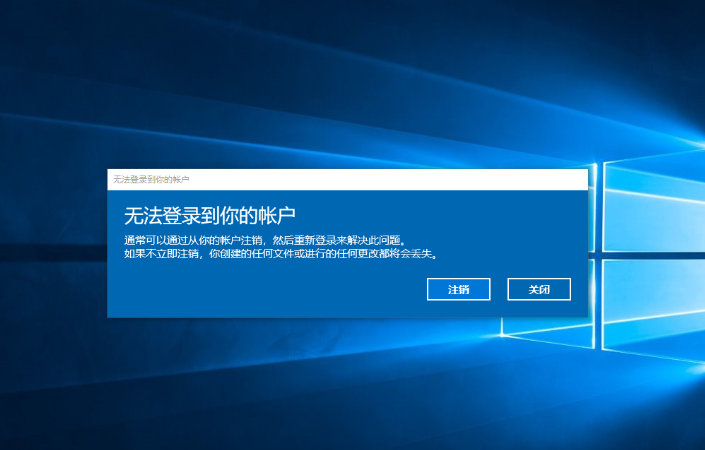
Win11 开机突然跳出 “无法登录到你的账户”,点 “关闭” 能继续用,但下次开机桌面文件全没了 —— 这其实是用户配置文件出了问题,不用慌,2 个方法就能搞定,按自己的文件情况选就行!
如果电脑里没珍贵资料,只是给孩子上网课、查资料用,直接新建用户最省事:
打开 “设置”→进 “账户”→点 “其他用户”→“添加账户”,跟着提示填用户名、设密码,创建完注销当前账户,用新用户登录,就能正常用了,就是之前的文件要重新整理下。
要是桌面有重要文档、照片,得靠复制临时配置文件恢复,步骤很关键:
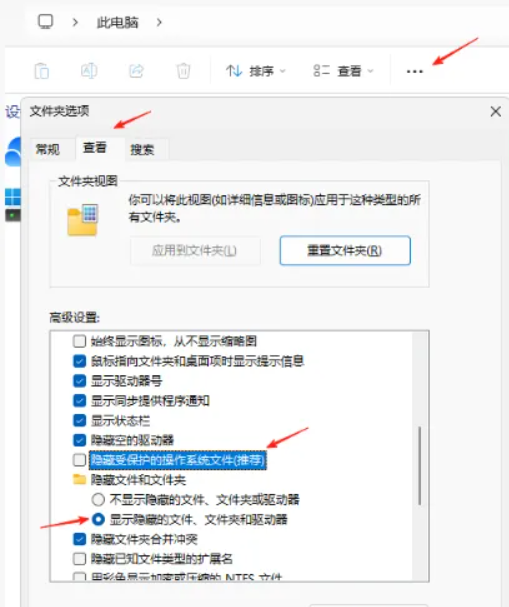
- 先显示隐藏文件:打开 “此电脑”,点顶部 “三个点”→“选项”→切到 “查看”,取消 “隐藏受保护的系统文件” 的勾(弹提示选 “是”),再勾上 “显示隐藏的文件、文件夹和驱动器”,点 “确定”。这样 C 盘用户目录里的 TEMP 临时文件夹就看得见了。

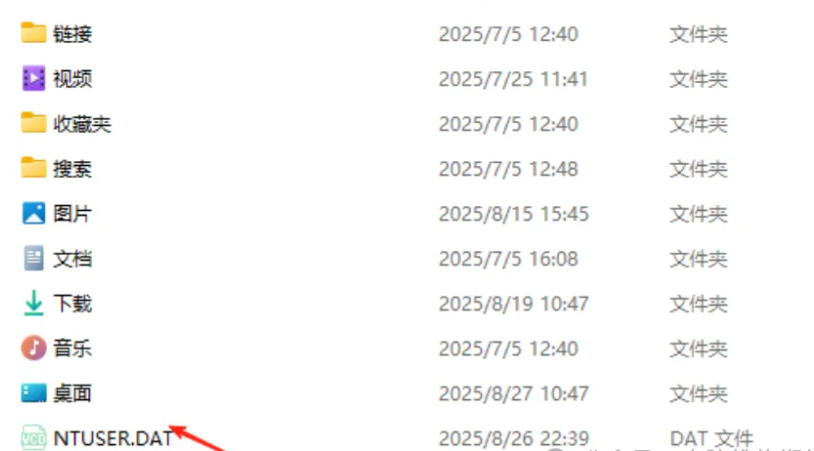
- 复制文件到用户目录:进 C 盘 “用户” 文件夹,找到带 “TEMP” 的文件夹(比如 “XXX.TEMP”),把里面的配置文件复制出来;再进你原来的用户文件夹,要是有同名文件先重命名(比如加 “- 旧”),再把复制的文件粘贴进去。
- 重启电脑:粘贴完重启,开机就不会报错了,之前消失的桌面文件也会全回来!
按这两个方法操作,Win11 登录问题和文件丢失的麻烦都能解决。