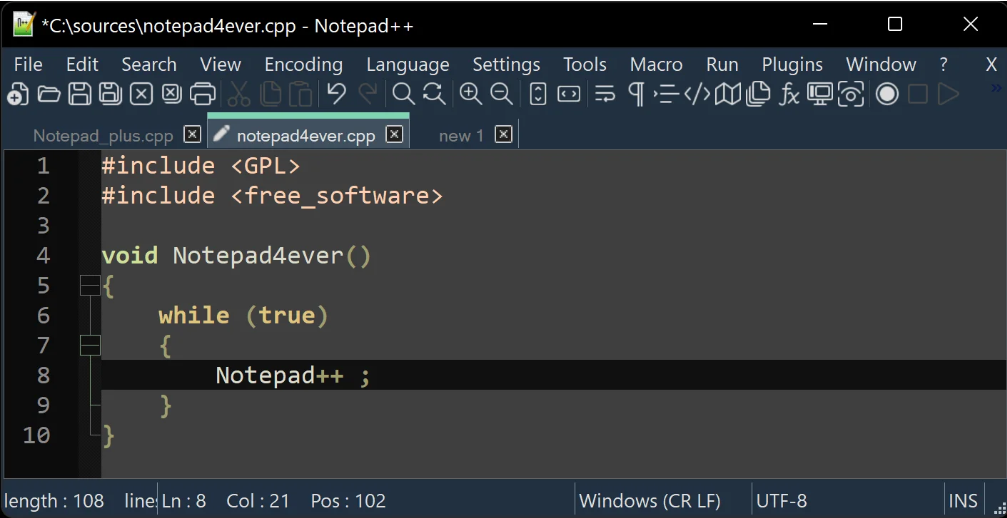
用惯了 VSCode 的复杂设置,或是嫌 Sublime 全英文界面看着头疼?有没有一款编辑器,既能轻松写代码,又能随手记笔记,还不用花时间折腾配置?试试 Notepad++ 吧 —— 这款 2003 年就发布的经典编辑器,到现在还是很多人的 “心头好”,轻量无广告、中文界面友好,不管是敲代码还是写文字,用着都特别顺手,堪称 “简单高效的编辑神器”。

我第一次用 Notepad++ 是大学时写 HTML 作业,当时 VSCode 还没这么普及,Sublime 全英文界面看得我头大,直到同学推荐了 Notepad++:下载后打开就是熟悉的中文界面,新建文件直接选 “HTML” 就能自动补全标签,写代码时语法高亮清晰,写完保存才几 KB 大小,打开速度比当时用的任何编辑器都快。后来工作了,不管是改配置文件、写 Python 小脚本,还是临时记会议纪要,第一个想到的还是它 —— 没有多余功能,打开就能用,这么多年用下来,早就习惯了这种 “不折腾” 的编辑体验。
提到代码编辑器,很多人会想到 VSCode、Sublime,但 Notepad++ 凭借 “简洁、轻量、易用” 的特点,火了整整 20多年。它最早在 2003 年发布,2017 年还稳居 Stack Overflow 用户投票的 “第二受欢迎编辑器”,哪怕到现在,依旧有大批用户不愿更换 —— 不是因为它功能多强大,而是因为它 “把基础需求做到了极致”。
它的安装包不到 5MB,打开后界面干净得只有 “菜单栏 + 编辑区”,没有弹窗广告,没有强制更新,也不用像 VSCode 那样装一堆插件才能用。不管是 Windows XP 还是最新的 Win11,它都能流畅运行,老电脑用起来也不卡顿,这种 “轻量化” 体验,是很多重量级编辑器比不了的。
Notepad++ 的魅力,藏在那些 “看似普通却实用” 的细节里,尤其是对新手和追求效率的人来说,每一点都很贴心:
-
全中文界面,新手零门槛
这是它最圈粉的一点!VSCode、Sublime 默认都是英文界面,虽然能装中文插件,但设置起来多少要花点时间。而 Notepad++ 从安装到使用,全程都是中文:“语言” 里直接选 “中文(简体)”,“设置” 里的 “首选项”“快捷键管理” 一目了然,哪怕是第一次用代码编辑器的人,也能快速找到 “语法高亮”“自动补全” 这些功能,不用对着英文菜单猜来猜去。
-
轻量不卡顿,打开速度秒杀重型编辑器
用过 VSCode 的人都知道,打开大文件时偶尔会卡顿,尤其是电脑配置一般的情况下,加载插件就要等几秒。但 Notepad++ 完全没有这个问题:不管是打开几十 KB 的代码文件,还是几 MB 的文本日志,双击图标瞬间就能加载完成,编辑时滚动页面、输入文字都特别流畅,哪怕同时开十几个文件,内存占用也只有几十 MB,比浏览器开个网页还省资源。
-
万能编辑场景,代码、文字都能搞定
它不像 VSCode 那样主打 “代码开发”,也不像记事本那样只能写纯文本,而是 “全场景适配”:
- 写代码:支持 HTML、CSS、Python、Java 等几十种编程语言,语法高亮、括号匹配、代码折叠功能齐全,新手写小脚本足够用;
- 记笔记:新建 “纯文本文件” 就能随手记录,支持自动换行、字数统计,比系统记事本多了 “查找替换”“格式调整”,整理资料更方便;
- 改配置:编辑服务器配置文件、软件.ini 文件时,能清晰显示代码结构,避免因格式错误导致配置失效,比用记事本编辑更靠谱。
- 编程新手 / 学生党:不想折腾插件,需要一款简单的编辑器写作业、练代码,中文界面 + 基础功能完全够用;
- 办公族 / 运维人员:经常改配置文件、看日志,需要轻量工具快速打开编辑,不占用电脑资源;
- 反感复杂工具的人:觉得 VSCode 太臃肿、Sublime 英文看着累,想要 “打开就能用” 的编辑工具;
- 老电脑用户:电脑配置一般,用不了重量级软件,Notepad++ 的轻量化体验刚好适配。
官网下载:【点击前往】
备份下载(Windows x64安装版):【点击前往】
备份下载(Windows x64便携版):【点击前往】
备份下载(Windows x64迷你版):【点击前往】
现在的编辑器功能越来越复杂,又是插件生态又是云同步,但 Notepad++ 始终保持着 “初心”—— 做一款简单、轻量、好用的编辑器。它没有华丽的功能,却解决了 “编辑” 的核心需求:打开快、界面友好、能应对多种场景,这也是为什么 20多 年过去,还有那么多人不愿更换。
如果你也在找一款 “不折腾” 的编辑工具,不管是写代码还是记笔记,都可以试试 Notepad++。亲测用它这么多年,从来没因为 “工具不好用” 耽误过事,这种 “简单高效” 的体验,真的越用越顺手~