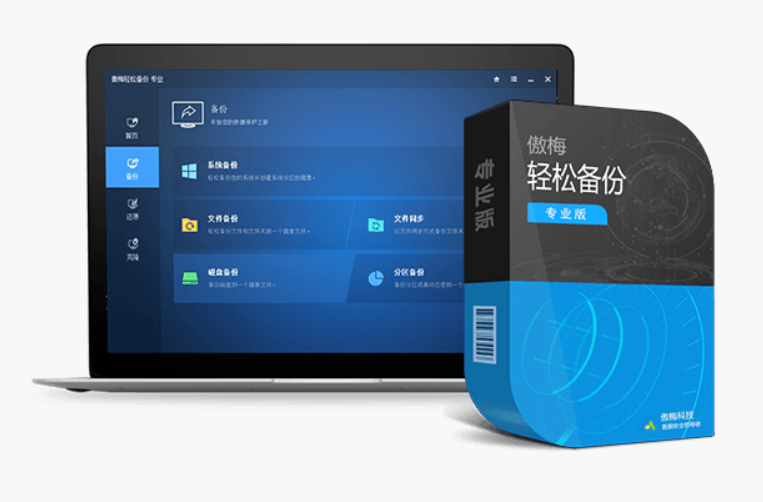
电脑突然蓝屏、硬盘意外损坏,多年的工作文件和系统设置瞬间丢失?换电脑时迁移系统和资料,手动复制粘贴费时又容易出错?如果你也经历过这些 “数据惊魂”,一定要试试傲梅备份软件 —— 它能轻松搞定系统备份、硬盘克隆、资料迁移,操作简单到小白也能上手,关键是支持中文界面,哪怕官网是英文,安装后也能全程中文操作,堪称 “数据安全的守护神”。

之前帮朋友换笔记本时,他最担心的就是 “新电脑要重新装系统、装软件太麻烦”。我用傲梅备份软件给他做了系统备份,再通过 “硬盘克隆” 功能把旧硬盘数据完整迁移到新电脑,开机后系统、软件、文件全都和原来一模一样,省去了一整天的装机时间。更惊喜的是,哪怕官网是英文页面,软件安装时能直接选中文,操作界面清晰易懂,朋友自己也能跟着步骤完成备份,完全不用怕看不懂英文。
简单说,傲梅备份软件是一款专注于 “系统备份 + 数据迁移” 的工具,它就像给你的电脑数据买了一份 “保险”:无论是系统崩溃前做个完整备份,还是换硬盘时克隆所有数据,甚至是定期自动备份重要文件,它都能一键搞定。
和系统自带的备份工具相比,它功能更全面(支持硬盘克隆、分区备份),操作更简单(图形化界面,全程引导),兼容性也更强(从老旧机械硬盘到新 SSD 都能支持),普通用户保护数据、迁移系统再也不用求人。
用过不少备份软件后,发现傲梅的优势在于 “全面、稳定、易上手”,每个功能都戳中用户痛点:
-
系统备份 + 一键还原,不怕系统崩溃
最实用的功能就是 “系统备份”:它能完整备份当前的 Windows 系统(包括系统文件、驱动、安装的软件),生成一个压缩镜像文件。万一系统蓝屏、中毒或无法启动,用这个镜像文件 “一键还原”,电脑就能回到备份时的状态,不用重新装机,省时间又省心。
-
硬盘 / 分区克隆,换硬盘迁移数据超方便
换电脑或升级硬盘时,不用手动复制文件:通过 “磁盘克隆” 功能,能把旧硬盘的所有分区和数据完整复制到新硬盘,包括系统分区。克隆完成后,新硬盘装到电脑上就能直接开机,系统、软件、文件一个都不丢,比手动迁移效率高 10 倍。
-
文件同步 + 定时备份,重要资料自动保护
担心工作文件忘记备份?可以设置 “定时备份”:比如每天晚上自动备份桌面文档、每周备份照片文件夹,软件会按设定时间自动运行,不用手动操作。还支持 “文件同步” 功能,把重要文件夹实时同步到移动硬盘或 U 盘,双重保障数据安全。
-
中文界面友好,小白也能轻松操作
虽然官网是英文页面,但完全不用担心语言问题:软件安装时会提示选择语言,直接勾选 “中文”,安装后界面、按钮、提示全都是中文,从备份到还原的每一步都有清晰引导,哪怕是电脑新手,跟着提示点几下鼠标也能完成备份。
- 系统崩溃急救:定期做系统备份,电脑出问题时一键还原,避免重装系统的麻烦;
- 换电脑 / 升级硬盘:通过磁盘克隆迁移系统和数据,新电脑开机即用,软件不用重装;
- 重要文件备份:给工作文档、照片、视频做定时备份,防止误删或硬盘损坏导致丢失;
- 旧电脑数据转移:把旧电脑的资料完整迁移到新设备,不用担心文件遗漏或损坏。
很多人看到 “官网是英文” 就打退堂鼓,其实安装全程能选中文,步骤超简单:
- 官网下载:点此直达(注意认准正规域名,避免第三方平台),点击 “Download” 下载安装包;
- 安装选中文:双击安装包,在语言选择界面勾选 “简体中文”,一路点击 “下一步” 完成安装;
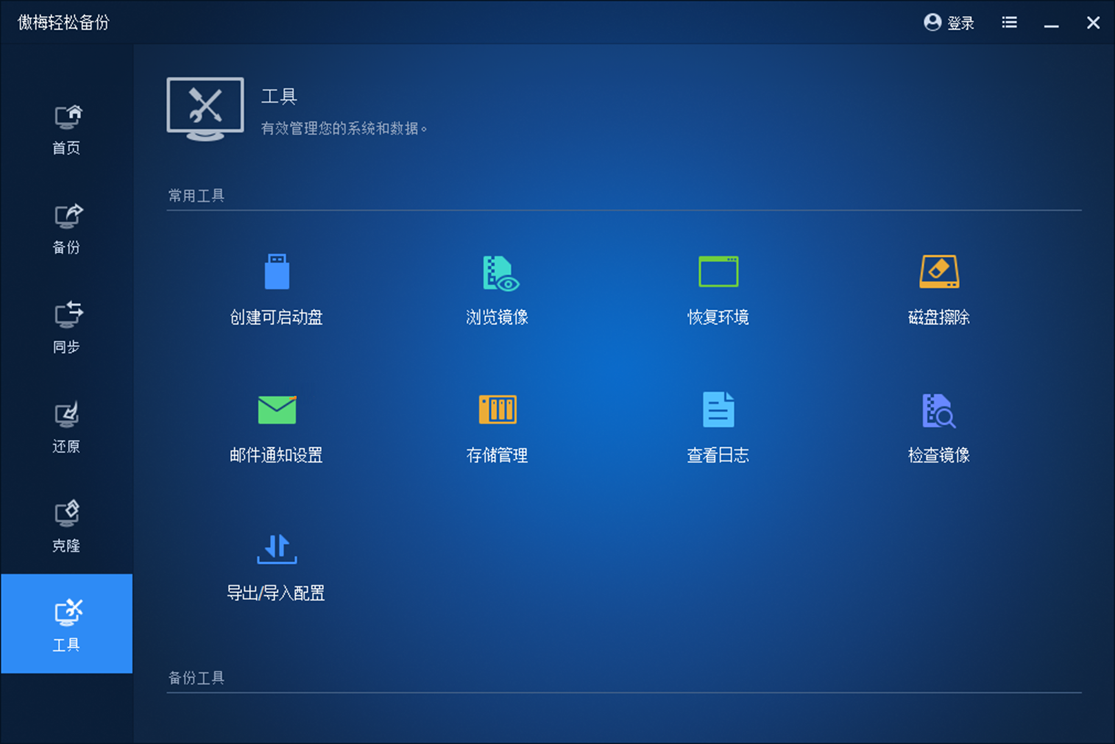
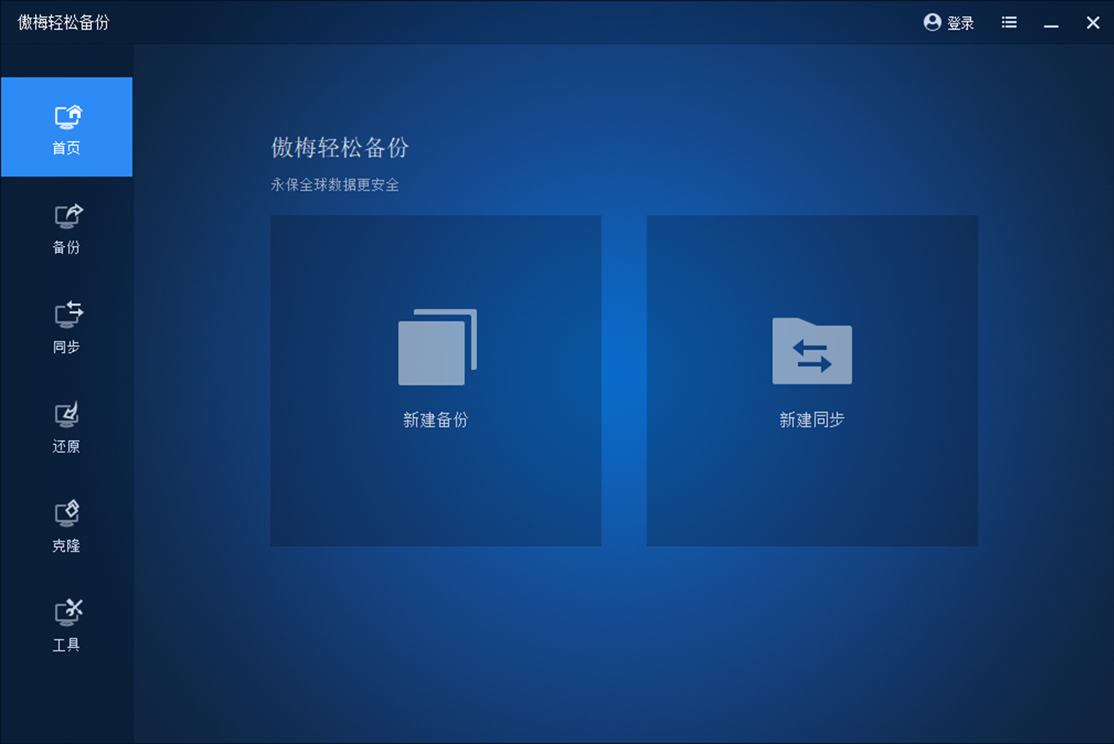
- 上手操作:打开软件后,界面左侧是功能菜单(系统备份、磁盘克隆等),右侧有操作引导,根据需求选择功能,跟着提示点击 “下一步” 即可,完全不用懂英文。
对大多数人来说,数据安全比什么都重要,但复杂的备份工具总让人望而却步。傲梅备份软件用 “中文界面 + 傻瓜式操作” 降低了备份门槛,无论是系统备份、硬盘克隆还是文件同步,都能轻松搞定,哪怕官网是英文,安装后也能全程中文操作,彻底告别 “看不懂、不会用” 的烦恼。
如果你也担心数据丢失,或者换电脑时不知道怎么迁移系统,一定要试试傲梅备份软件。亲测用它备份和还原系统超稳定,数据迁移零失误,有了它,再也不用为 “数据安全” 提心吊胆~