玩游戏时突然掉帧、设计软件莫名崩溃、甚至频繁蓝屏?很多人不知道,这些问题可能源于 “旧显卡驱动没卸干净”。无论是换显卡后新驱动冲突,还是升级驱动后残留文件捣乱,用对工具彻底清除旧驱动,就能让系统重回流畅。以下是用 DDU(显卡驱动卸载神器)的完整教程,适合 NVIDIA、AMD、Intel 显卡用户。
显卡驱动是连接系统与显卡的 “桥梁”,但旧驱动残留会引发多种问题:
- 冲突卡顿:新旧驱动文件冲突,导致游戏帧数骤降、画面撕裂(尤其换显卡后,如从 NVIDIA 换 AMD,残留文件更易捣乱);
- 掉驱动 / 蓝屏:顽固残留可能让新驱动 “加载失败”,表现为 “突然黑屏后恢复” 或直接蓝屏(代码多含 “VIDEO_TDR_ERROR”);
- 安装失败:旧驱动未清干净,新驱动可能卡在 “安装中断”,甚至提示 “不兼容”。
DDU 是目前最专业的显卡驱动卸载工具,优势明显:
- 全品牌支持:兼容 NVIDIA(GTX/RTX 系列)、AMD(RX 系列)、Intel(核显);
- 深度清理:不仅删除驱动程序,还能清除注册表残留、配置文件、缓存数据(普通卸载工具做不到);
- 无需安装:绿色便携,解压即可用,不占用系统资源。

-
准备工作
- 下载 DDU:从官网或可信渠道下载最新版(解压到桌面,记住文件夹路径);
便携版:点此下载
安装版:点此下载
- 进入安全模式:
- 按
Win+I打开设置→“系统→恢复”,点击 “高级启动→立即重启”;
- 重启后选择 “疑难解答→高级选项→启动设置→重启”,按
4或F4进入安全模式(安全模式下卸载更彻底,避免驱动进程占用)。
-
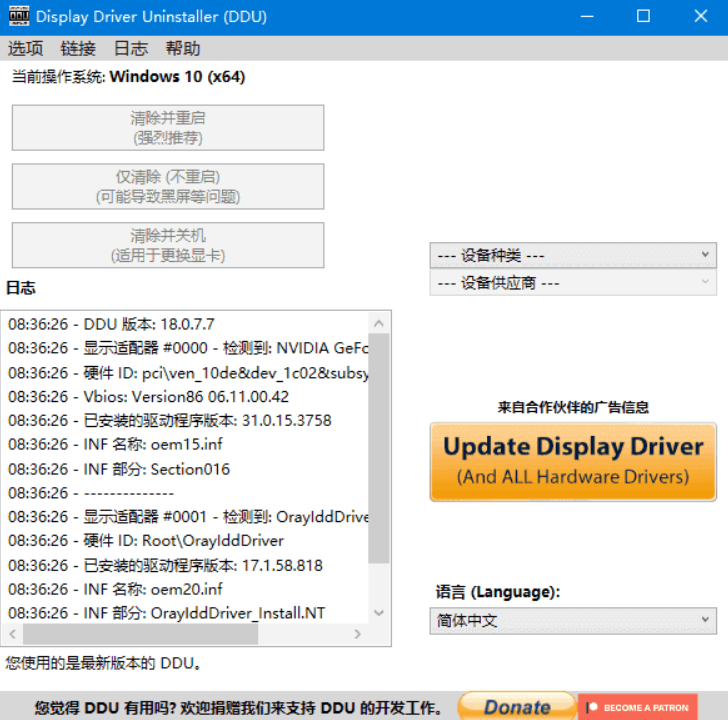
运行 DDU 并选择清理模式
- 安全模式下打开 DDU 文件夹,双击
Display Driver Uninstaller.exe;
- 首次运行会提示选择显卡品牌(如用 NVIDIA 显卡选 “NVIDIA”,AMD 选 “AMD”);
- 选择清理方式(推荐第一种):
- 选项 1(彻底清理):删除所有驱动文件、注册表项、用户配置(适合解决冲突、蓝屏等严重问题);
- 选项 2(保留配置):仅卸载驱动程序,保留用户设置(适合临时卸载后重装同版本驱动);
- 选项 3(快速清理):基础卸载,耗时短但清理深度有限(不推荐用于解决故障)。
-
执行清理并重启
- 点击 “清洁并重启”,DDU 会自动扫描并删除残留文件(过程约 1-2 分钟);
- 完成后电脑会自动重启,退出安全模式进入正常系统。
重启后,需安装对应显卡的最新驱动:
- NVIDIA/AMD 用户:去官网下载对应型号的驱动(如 RTX 4060 选 “GeForce Game Ready 驱动”);
- Intel 核显用户:通过 “设备管理器→显示适配器→右键更新驱动” 或 Intel 官网下载;
- NVIDIA/AMD/ 英特尔显卡驱动下载安装指南:官方渠道直达
- 注意:安装时选择 “自定义安装”,勾选 “执行清洁安装”(进一步确保无残留)。
- 游戏掉帧、画面卡顿明显改善(帧数稳定性提升);
- 掉驱动、黑屏恢复的情况不再出现;
- 蓝屏代码 “VIDEO_TDR_ERROR” 彻底解决;
- 新显卡性能完全释放(如换 RTX 40 系后,帧数达到预期水平)。
显卡驱动问题的根源往往是 “旧驱动残留”,普通卸载工具难以清理干净。DDU 的深度清理功能,能从系统底层删除所有相关文件,为新驱动铺路。无论是解决卡顿、蓝屏,还是更换显卡后的适配问题,按上述步骤操作,都能让电脑重回稳定流畅 —— 建议收藏这份教程,遇到显卡问题时直接套用!