想给同事演示操作步骤,录了半天的 GIF 要么太大发不出去,要么中间错了一个步骤就得从头再来?用惯了笨重的录屏软件,总觉得免费工具功能太简陋,要么缺编辑功能,要么导出的 GIF 模糊不清?试试 ScreenToGif 这款宝藏工具 —— 它不仅能免费录屏幕、摄像头、画板,还自带专业编辑器,录错了能逐帧修改,文件大小、清晰度全可控,堪称 “GIF 制作小白的救星”。

作为经常需要用 GIF 演示操作的人,之前被录屏软件坑了无数次:用某工具录完发现画面卡顿,换另一款又导出了几百 MB 的大文件,微信根本发不出去;最崩溃的是录到最后一步出错,只能删掉重录,半小时的操作演示反复录了 3 次才成功。直到换成 ScreenToGif,这些问题全解决了:录完直接在软件里裁剪多余画面、删除错误帧、调整速度,甚至能加文字和水印,再也不用为一个小错误从头再来,效率直接翻倍。
和很多 “免费但难用” 的软件不同,ScreenToGif 完全颠覆了对免费工具的印象 —— 它是一款开源免费的 GIF 录制与编辑软件,体积不到 10MB,不用安装直接运行,却能实现 “录制 + 编辑 + 导出” 全流程操作。不管你是想录屏幕操作、用摄像头拍真人演示,还是在画板上手绘流程图,它都能一键搞定,尤其适合需要制作教程、演示步骤、分享趣味动图的场景。
最良心的是它 “无广告、无捆绑”,打开就是干净的操作界面,新手看一眼就知道怎么用,完全没有学习门槛。
ScreenToGif 的强大之处在于 “把复杂的 GIF 制作变简单”,每个功能都精准解决录制和编辑的痛点:
-
多场景录制,想录什么录什么
它支持三种核心录制模式,覆盖几乎所有 GIF 需求:
- 屏幕录制:框选任意区域录制电脑操作,比如软件设置步骤、文档排版技巧,精准到像素级;
- 摄像头录制:打开摄像头录制真人讲解,搭配屏幕内容做成 “画中画”,教程更生动;
- 画板录制:在软件自带的画板上手绘线条、标注重点,边画边录,适合做教学动画或趣味表情包。
录制时还能实时显示帧率和时长,避免录得太久导致文件过大,从源头控制 GIF 大小。
-
内置专业编辑器,录错了也能 “反悔”
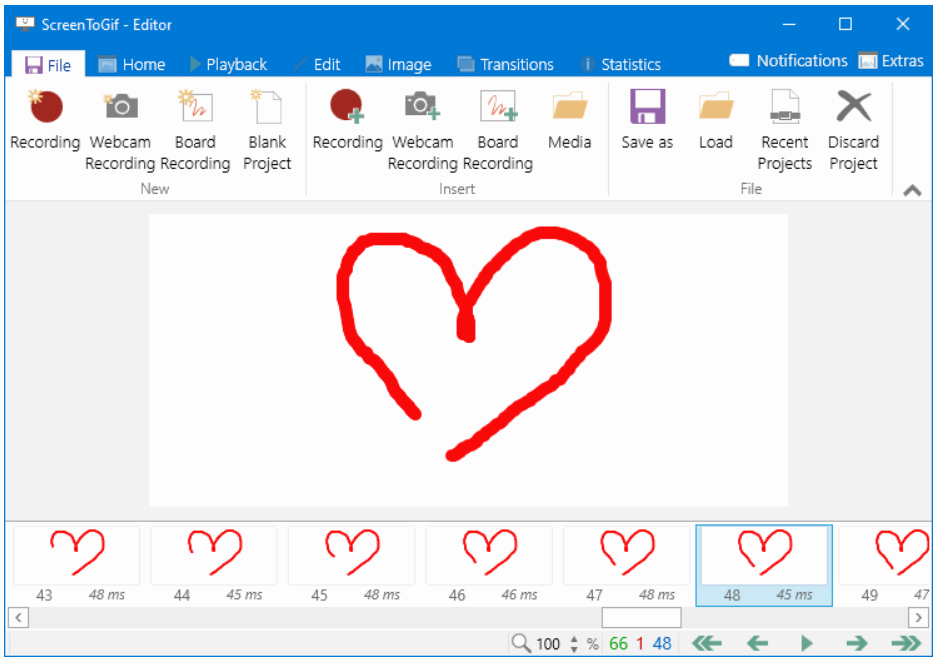
这是最让人惊喜的功能!以前录 GIF 最怕出错,哪怕最后一步点错了按钮,整个视频都得重录。但 ScreenToGif 录完后会自动打开编辑器,你可以:
- 逐帧编辑:用时间轴定位到错误的那一帧,直接删除或替换,比如删掉不小心弹出的广告窗口帧;
- 裁剪画面:去掉录制时不小心框选的多余区域,让 GIF 画面更紧凑;
- 调整速度:给重点步骤放慢速度,无关部分加快播放,让教程节奏更清晰;
- 加文字 / 水印:在关键帧添加说明文字,或加上自己的 logo,避免作品被盗用。
上次录软件安装教程时,漏了一个勾选步骤,直接在编辑器里插入一帧补充画面,5 分钟就搞定,不用重新录整个过程,简直不要太省心。
-
免费开源无限制,导出参数全可控
作为开源软件,ScreenToGif 没有任何功能限制,导出时可以自由调整:
- 画质与大小:选择不同的色彩位数和压缩率,平衡清晰度和文件大小,比如导出适合微信发送的小体积 GIF;
- 格式兼容:除了 GIF,还能导出 MP4、PNG 序列等格式,满足不同平台需求;
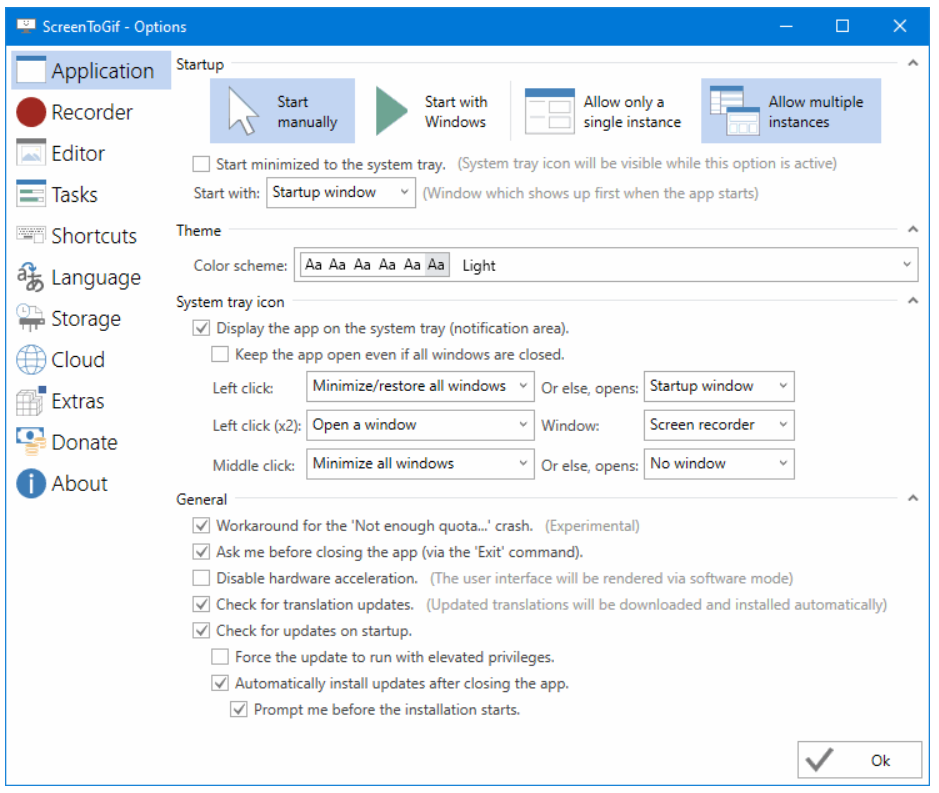
- 快捷键操作:自定义录制开始 / 暂停的快捷键,双手不用离开键盘,录屏更高效。
- 办公族 / 学生党:制作软件操作教程、作业步骤演示,用 GIF 替代冗长文字;
- 自媒体 / 博主:录制表情包、短视频片段,加文字水印后直接发社交平台;
- 设计师 / 程序员:演示界面交互、代码运行效果,精准展示细节;
- 新手小白:怕录错、不会用复杂软件,用它零基础也能做出专业 GIF。
官网下载:【点击前往】
GitHub下载:【点击前往】
备份下载(Windows11 x64安装版):【点击前往】
备份下载(Windows11 x64便携版):【点击前往】
对需要制作 GIF 的人来说,ScreenToGif 的价值在于 “简单、高效、零门槛”。它没有花哨的功能,却把 “录制 + 编辑” 的核心需求做到了极致 —— 多场景录制覆盖各种需求,逐帧编辑解决反复重录的痛点,免费开源还无广告,堪称 “GIF 制作的性价比之王”。
如果你也被录 GIF 时的 “出错重录”“文件太大” 问题困扰,一定要试试 ScreenToGif。亲测用它制作教程后,不仅效率提升了一半,做出的 GIF 清晰又小巧,同事都问我用了什么 “高级工具”。这种免费又实用的宝藏软件,真的值得分享给更多人~