Win10 C 盘变红卡顿?4 大清理技巧 + 系统文件 / 软件缓存深度清理,亲测腾出 20GB 空间!

178次阅读

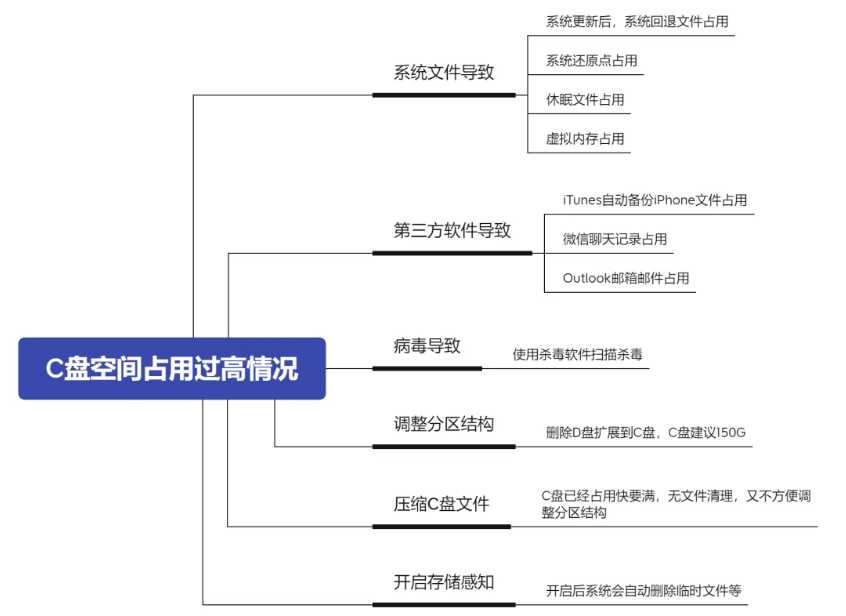
C盘空间变红,机器运行变卡顿,安装软件或下载提示空间不足等。c盘满了(c盘windows文件夹太大了)怎么清理。
Win10 C 盘变红卡顿?4 大清理技巧 + 系统文件 / 软件缓存深度清理,亲测腾出 20GB 空间!

Win10 C 盘变红卡顿?4 大清理技巧 + 系统文件 / 软件缓存深度清理,亲测腾出 20GB 空间!
1、我的C盘快满了,我该怎么确认我的C盘是被哪些文件占用呢?

1.1、快速判断方法:如果是最近突然变满,回想电脑上最近做过哪些操作,比如更新系统了,可能就是系统更新文件占用,查看下方“清理系统文件方法”;比如连接iPhone手机,并且打开了iTunes软件,那么iTunes可能自动备份iPhone中的文件,查看下方“清理iTunes自动备份文件”即可;

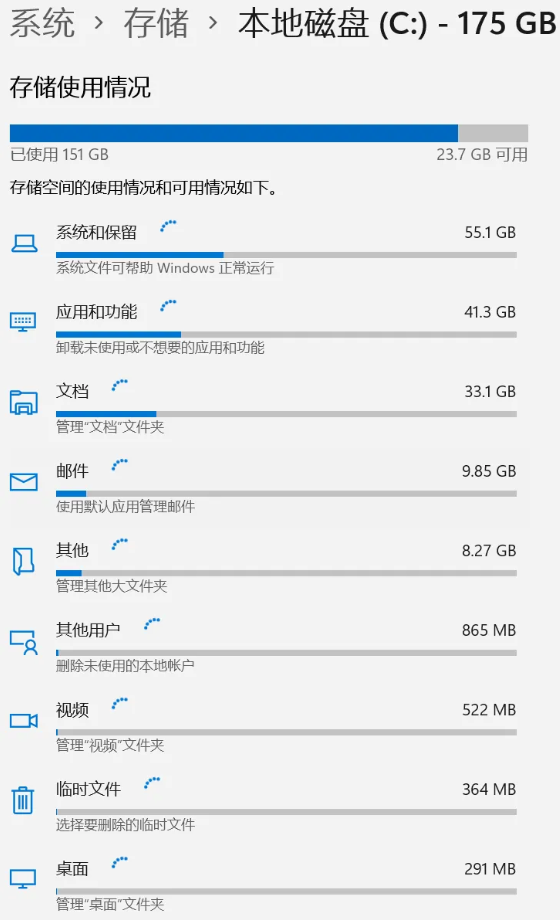
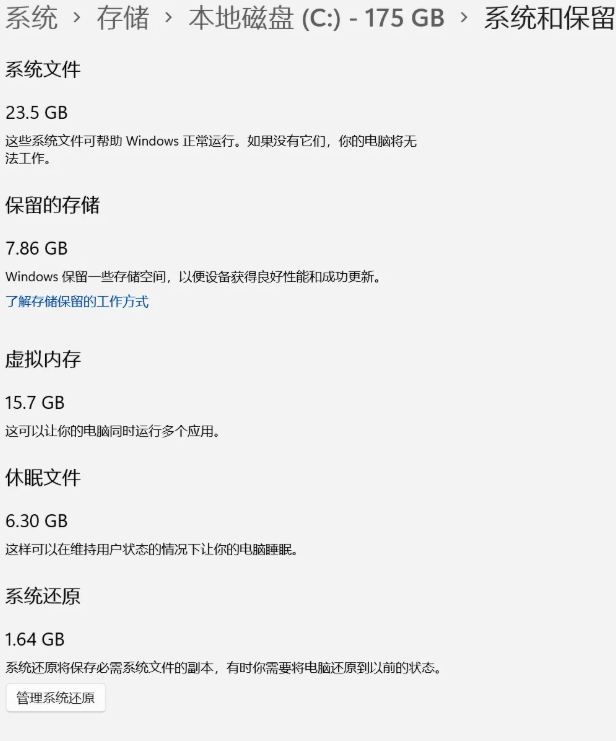
1.2、不清楚最近做过哪些操作或者使用了一段时间C盘渐渐变满的,我们可以通过“设置”中“存储”功能来查看C盘占用情况,查看方法如下:设置→系统→存储→显示更多类别;下图为我的Windows11系统中的存储界面;
Win10 C 盘变红卡顿?4 大清理技巧 + 系统文件 / 软件缓存深度清理,亲测腾出 20GB 空间!

1.3、此时可以看到C盘文件的分类,我们可以点击进入每个子项,进一步查看文件占用情况,此处点击“系统和保留”;
Win10 C 盘变红卡顿?4 大清理技巧 + 系统文件 / 软件缓存深度清理,亲测腾出 20GB 空间!
1.4、上图为我的电脑Windows11系统 C盘“系统和保留”占用情况,Windows10系统也可以做参考,遇到其中有项目异常大可考虑尝试清理。

2、我该如何清理那些系统文件?

2.1、清理更新文件方法
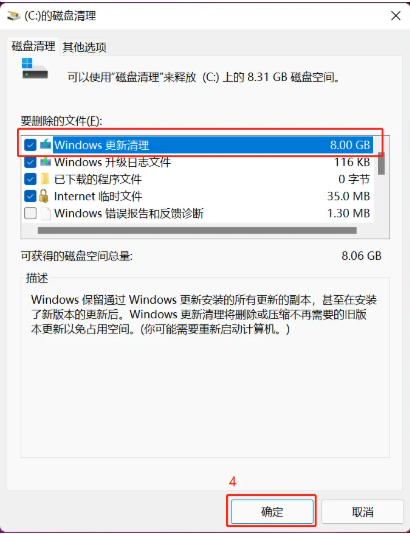
操作步骤:右击本地磁盘(C:)→属性→磁盘清理→清理系文件→默认勾选了“Windows更新清理”→确认,确定之后就会清理默认勾选的文件;

注意:Windows更新文件默认会保留,防止机器更新后出现问题,可以选择回退到更新前的状态,确认当前系统使用正常再去清理;

Win10 C 盘变红卡顿?4 大清理技巧 + 系统文件 / 软件缓存深度清理,亲测腾出 20GB 空间! Win10 C 盘变红卡顿?4 大清理技巧 + 系统文件 / 软件缓存深度清理,亲测腾出 20GB 空间!

2.2、还原点清理及还原点存储空间设置
2.2.1、还原点功能介绍:当我们开启系统保护后,系统每当发生更新、安装某些驱动、系统文件发生更改等操作系统会自动创建还原点,防止更改后的系统有问题,这样我们可以选择还原点进行系统还原;还原点会不断的创建,直至预先设定的存储空间占满,而后删除旧还原点,继续保存新的还原点。

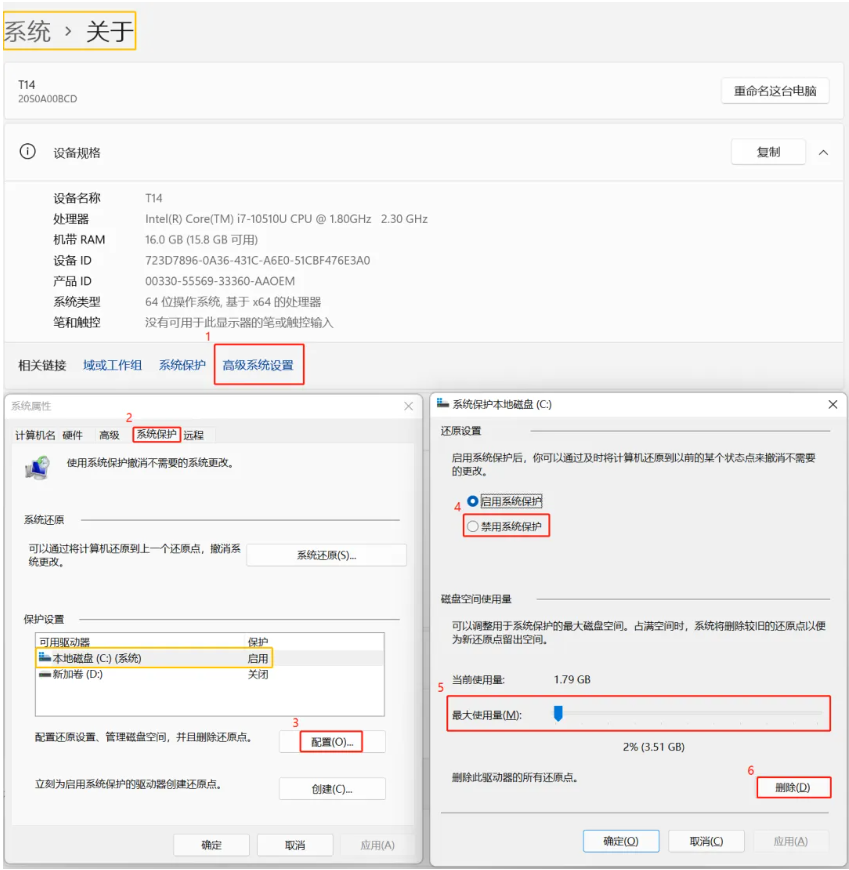
2.2.2、删除还原点、关闭系统还原功能的方法:设置→系统→关于→高级系统设置→系统保护→配置;

这个位置我们可以选择“禁用还原点”即关闭系统还原功能,后续不会再创建还原点;

可以选择“最大使用量”,C盘空间较小的情况下,可以将“最大使用量”往左拖动,选择较小空间,此处即为“预先设定的存储空间”;

可以点击下方“删除”按钮,可以将当前存储的还原点全部删除。
Win10 C 盘变红卡顿?4 大清理技巧 + 系统文件 / 软件缓存深度清理,亲测腾出 20GB 空间!

2.3、关闭休眠、清理休眠文件方法
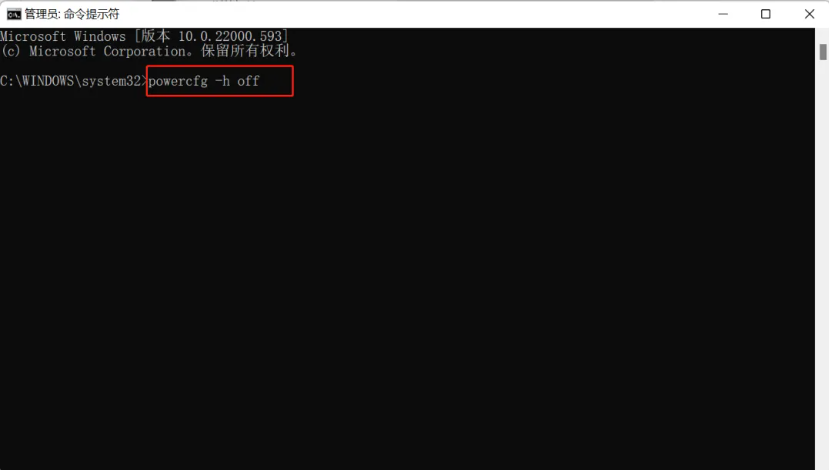
2.3.1、操作步骤:打开开始菜单→输入“CMD”(会自动跳转到搜索页面)→以管理员身份运行→输入“powercfg -h off”;

Win10 C 盘变红卡顿?4 大清理技巧 + 系统文件 / 软件缓存深度清理,亲测腾出 20GB 空间! Win10 C 盘变红卡顿?4 大清理技巧 + 系统文件 / 软件缓存深度清理,亲测腾出 20GB 空间!

2.3.2、输入完命令后按enter键,不会有其他提示,重启机器即可;注意命令中的g与-中间的空格,h与o中间的空格。

2.4、虚拟内存的设置
2.4.1、虚拟内存一般建议设置为物理内存的1-2倍或者选择有系统自动分配,不建议直接关闭;

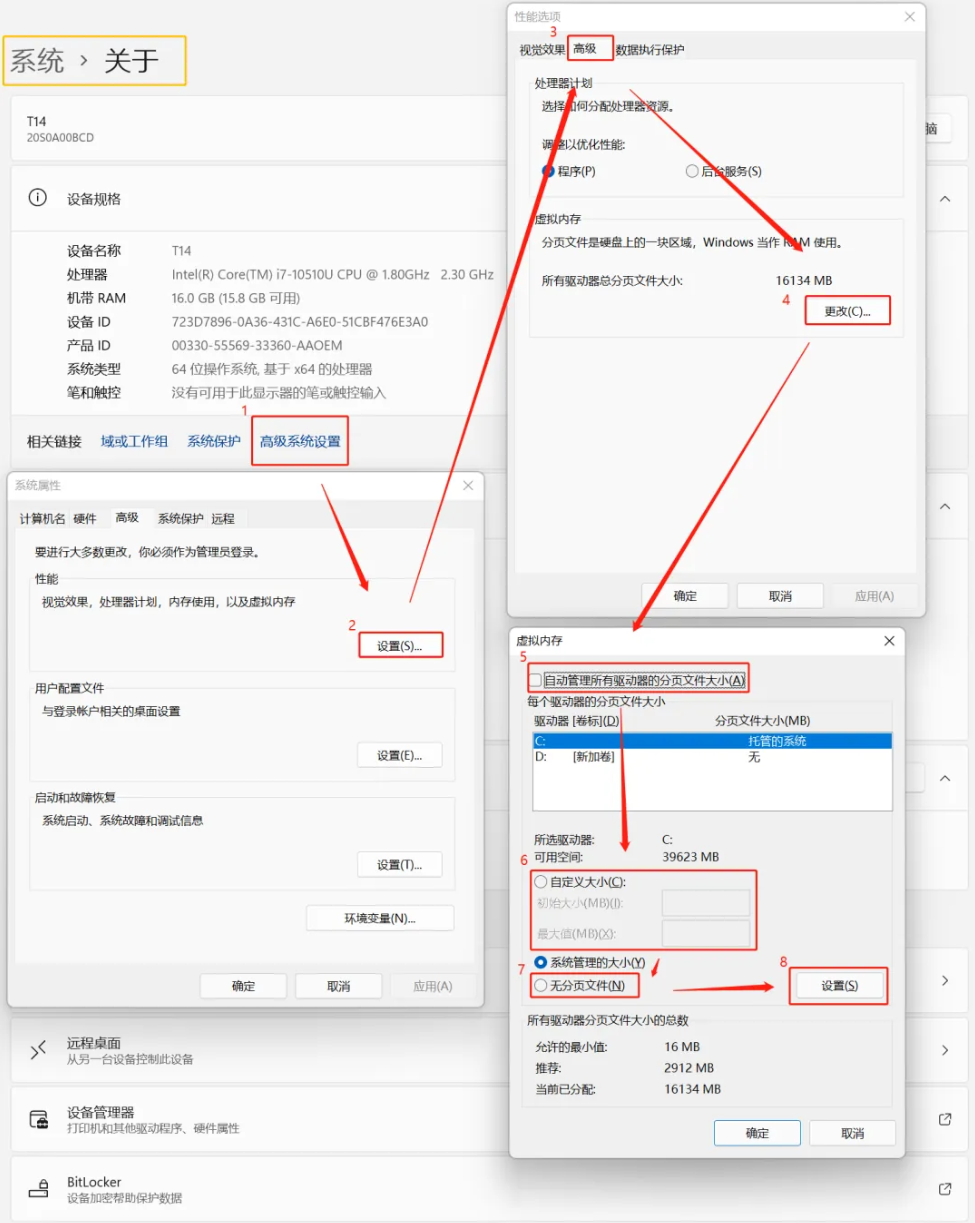
2.4.2、操作步骤:设置→系统→关于→高级系统设置→“性能”设置→高级→更改

设置虚拟内存由系统分配管理:勾选“自动管理所有驱动器的分页文件大小”;

手动设置虚拟内存:取消勾选“自动管理所有驱动器的分页文件大小”→点选“自定义大小”→选择初始值、最大值(初始值可以选择为物理内存大小,最大值为物理内存2倍)

删除虚拟内存分页文件:点选“无分页文件”→点击“设置”
Win10 C 盘变红卡顿?4 大清理技巧 + 系统文件 / 软件缓存深度清理,亲测腾出 20GB 空间!

3、我该如何清理第三方软件导致的占用空间?

3.1、清理iTunes自动备份文件
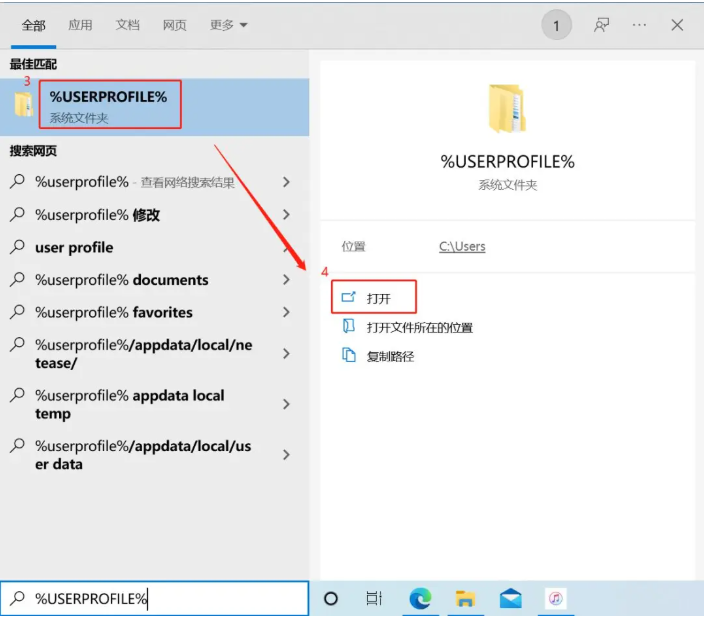
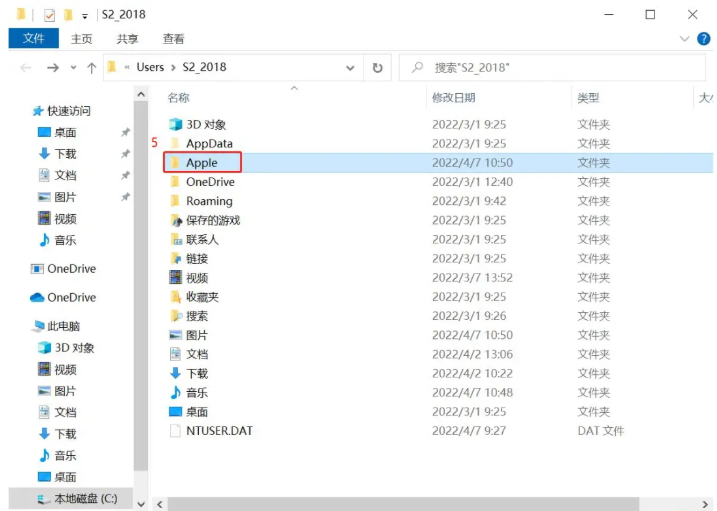
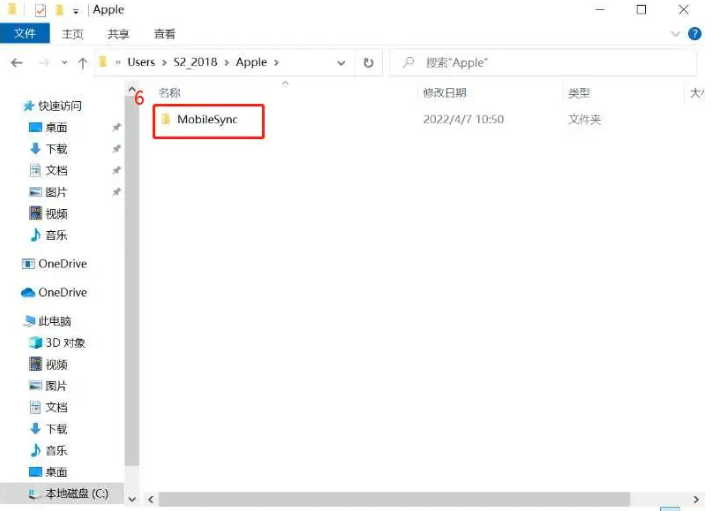
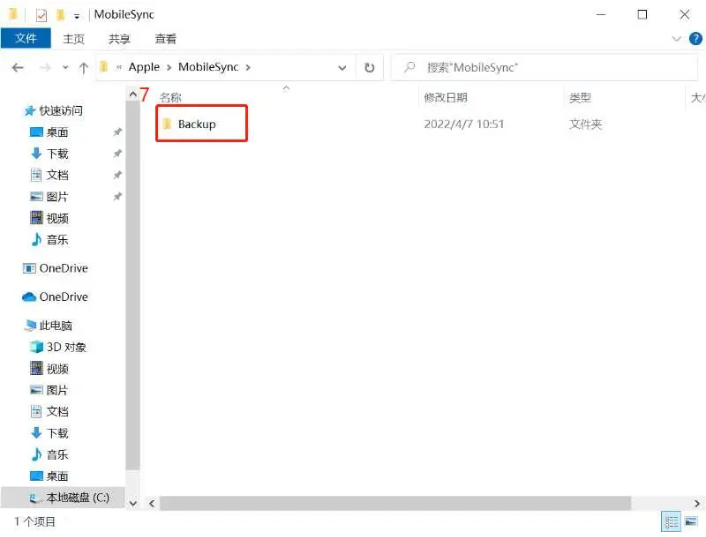
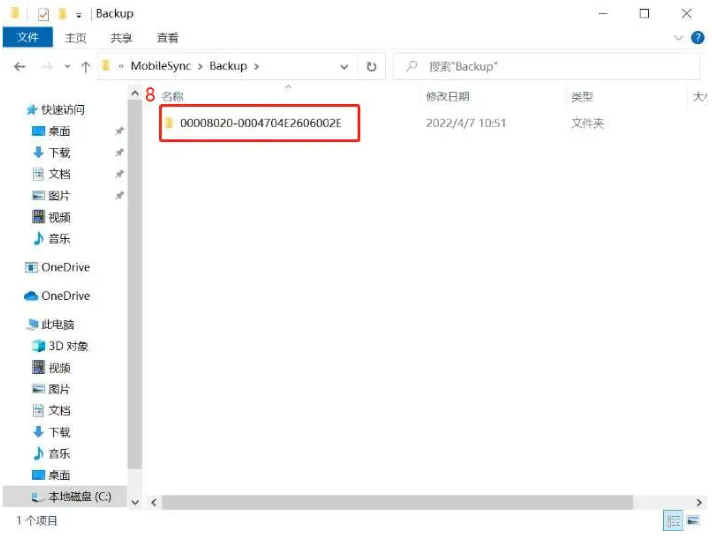
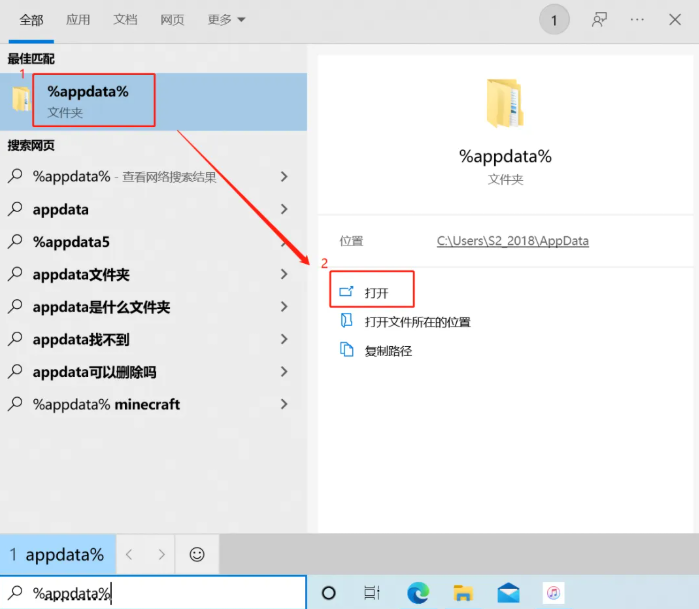
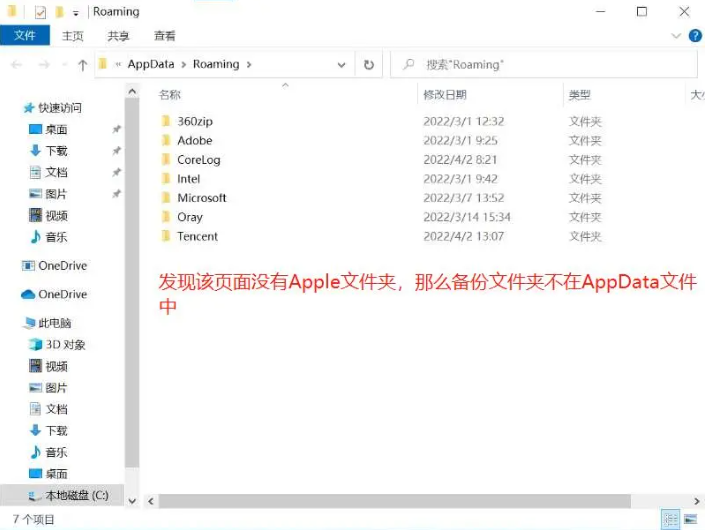
操作步骤:打开开始菜单→输入%APPDATA%(会自动跳转到搜索页面)→查看是否有Apple文件夹,如果没有,重新打开%USBERPROFILE%→打开Apple文件夹→打开MobileSync→打开backup文件夹→将其中内容全部删除,那么备份的iPhone文件就会被清除
Win10 C 盘变红卡顿?4 大清理技巧 + 系统文件 / 软件缓存深度清理,亲测腾出 20GB 空间!
3.2、如何清理或转移微信聊天记录文件?
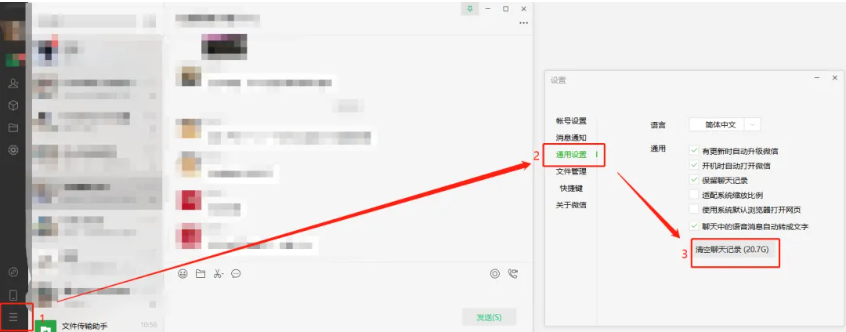
3.2.1、清理方法:左下角“更多”→通用设置→清空聊天记录(初次进入通用设置界面不会显示聊天记录占用大小,需要微信统计完毕后才会显示占用空间大小)
Win10 C 盘变红卡顿?4 大清理技巧 + 系统文件 / 软件缓存深度清理,亲测腾出 20GB 空间!
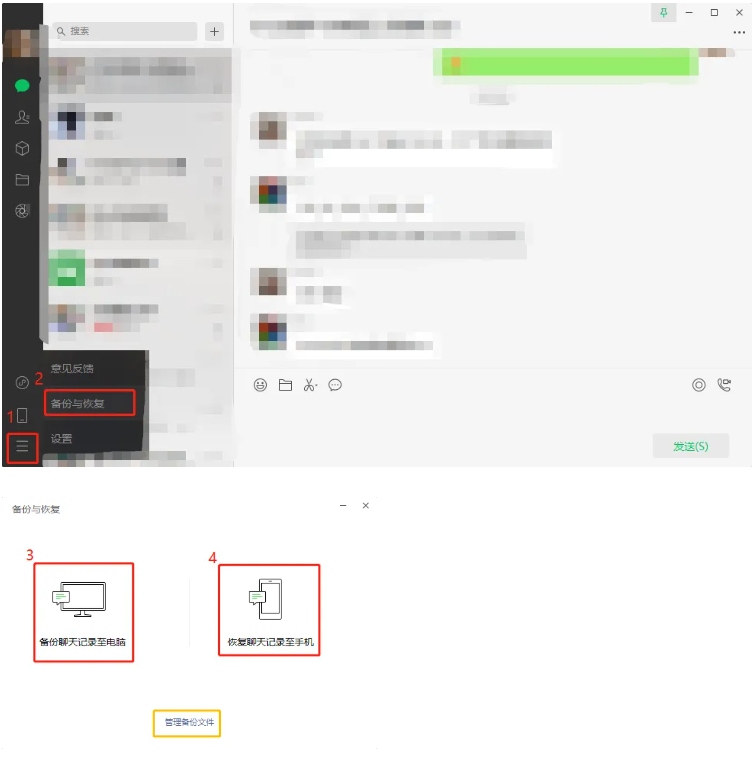
3.2.2、备份方法:左下角“更多”→备份与恢复→自行选择将聊天记录从手机备份到电脑³或将聊天记录备份到手机⁴

备份功能仅支持将聊天记录从手机备份至电脑,电脑备份至手机
Win10 C 盘变红卡顿?4 大清理技巧 + 系统文件 / 软件缓存深度清理,亲测腾出 20GB 空间!
3.2.3、将聊天记录保存到其他盘符方法

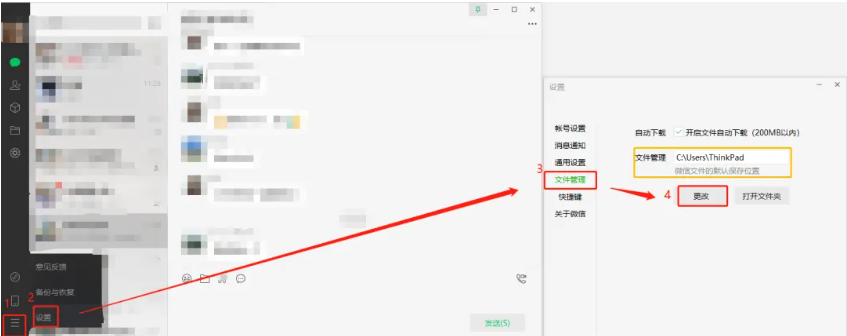
操作步骤:左下角“更多”→设置→文件管理→更改

注意:这个操作仅仅将后续的聊天记录保存到新更改的位置
Win10 C 盘变红卡顿?4 大清理技巧 + 系统文件 / 软件缓存深度清理,亲测腾出 20GB 空间!

3.3、Outlook邮箱文件清理或保存到其他盘符
3.3.1、找到Outlook文件保存位置

Outlook操作教程较为复杂,有风险导致账户出错,无法收发邮件,建议谨慎操作!

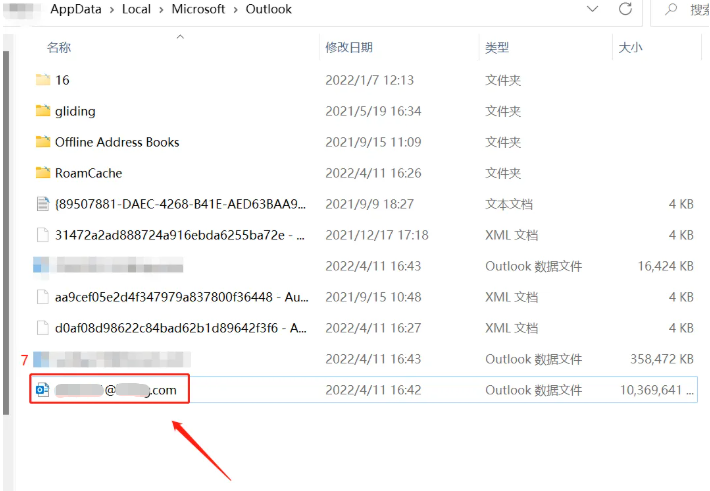
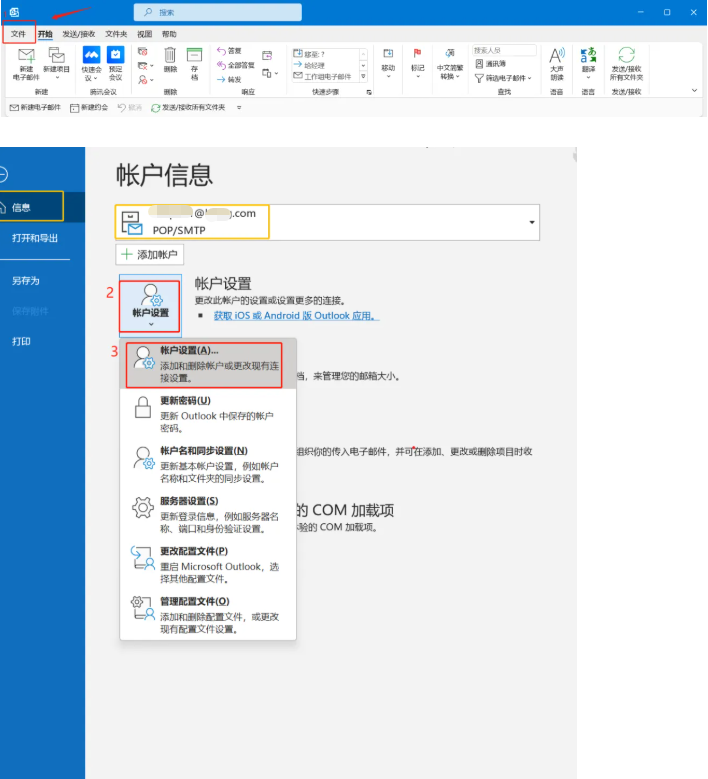
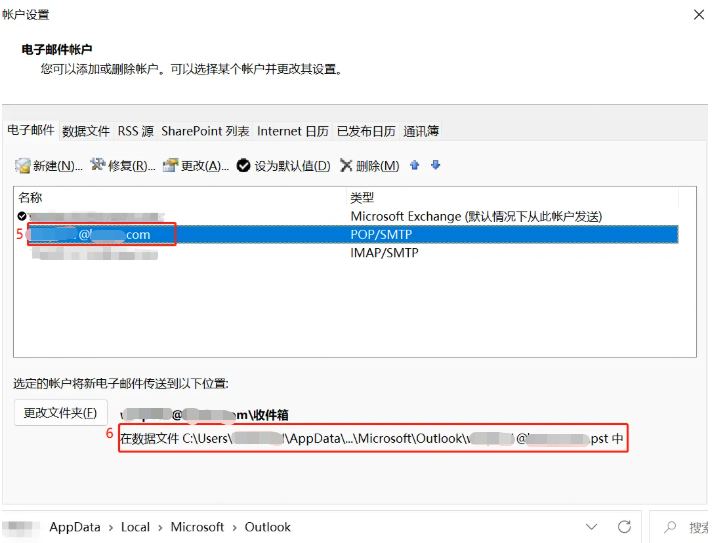
该操作可以在控制面板操作也可以在Outlook软件中操作,此处以Outlook界面操作示例,操作步骤:打开Outlook软件→文件→账户设置→账户设置→选中要查看文件的的邮箱号,在下方看到“在数据文件C:\Users\ThinkPad\AppData\Local\Microsoft\Outlook\****@****.com.pst 中”

注意:我的这个路径中:“Users”即用户文件夹,“****”是当前账户的账户名;“AppData”为隐藏文件夹,需要在文件夹任务栏中勾选显示隐藏文件;“****@****.com”为我查看的邮箱号
Win10 C 盘变红卡顿?4 大清理技巧 + 系统文件 / 软件缓存深度清理,亲测腾出 20GB 空间!

3.3.2、清理或转移文件

操作步骤:找到文件后,直接将文件剪切到D盘(该操作需要将Outlook软件关闭,并且在任务管理器中检查是否有Microsoft Outlook程序,如有结束进程后再进行剪切操作),建议在D盘创建Microsoft文件夹,在该文件夹下创建Outlook文件夹,再在该文件夹下创建与邮箱号一致的文件夹

Win10 C 盘变红卡顿?4 大清理技巧 + 系统文件 / 软件缓存深度清理,亲测腾出 20GB 空间!
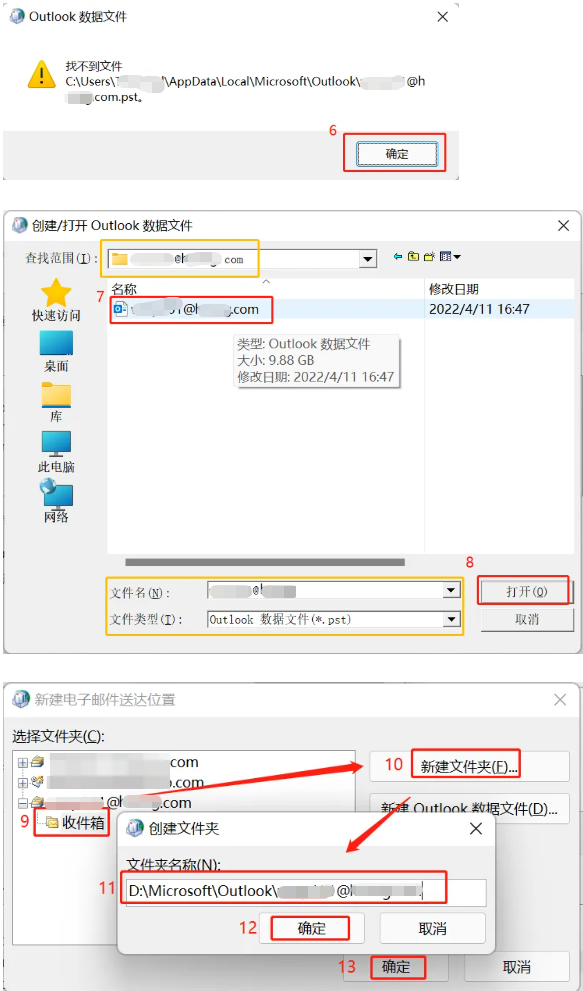
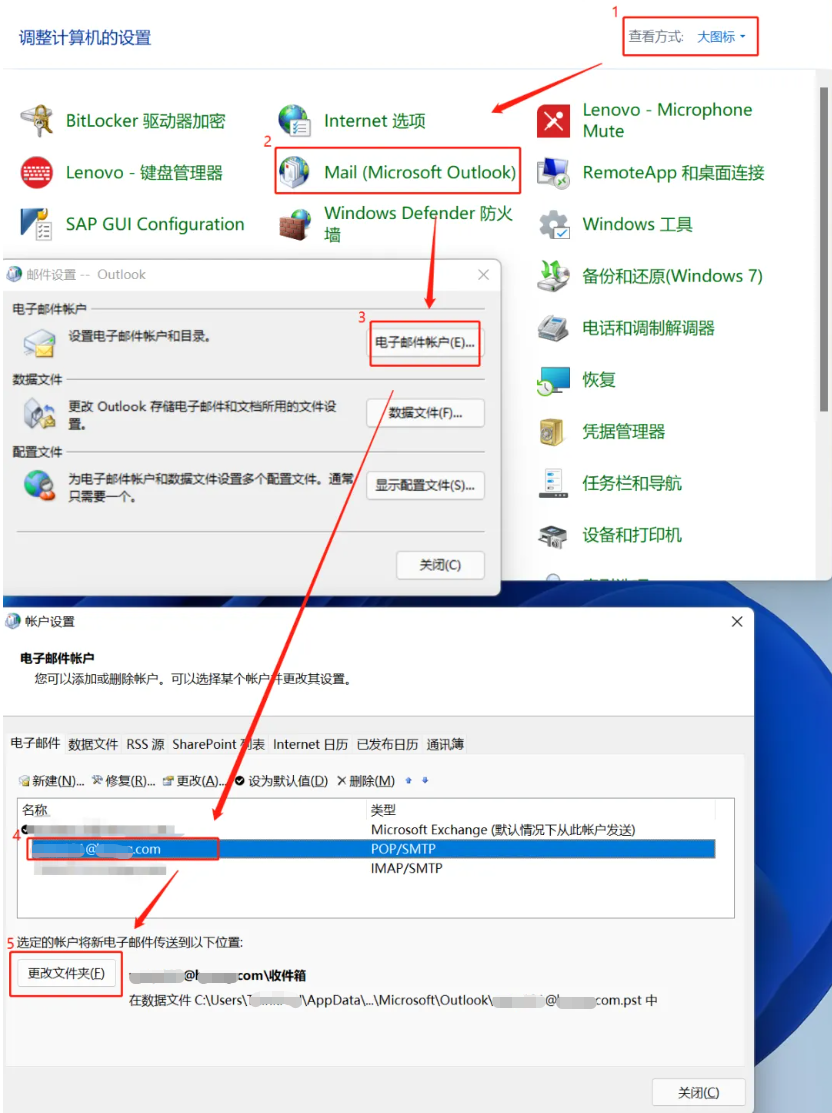
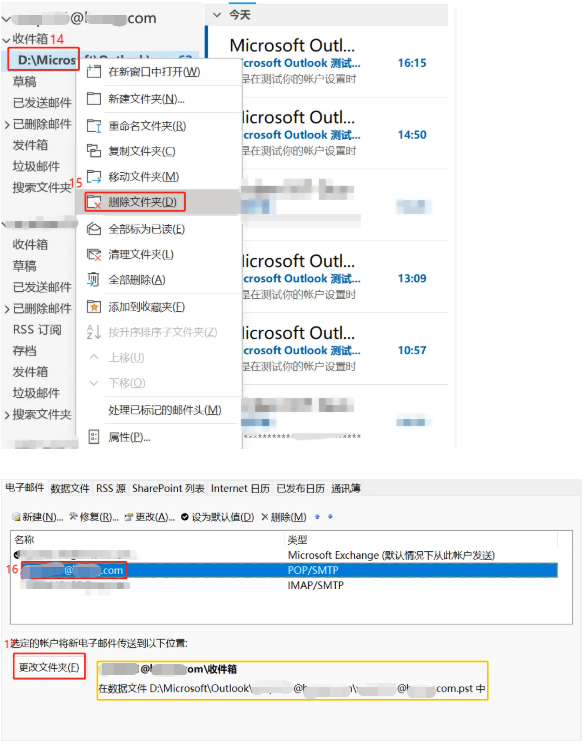
3.3.3、更改outlook软件识别该邮箱号文件的位置

该操作在Outlook软件或控制面板中均可以操作,此处已控制面板操作实例
Win10 C 盘变红卡顿?4 大清理技巧 + 系统文件 / 软件缓存深度清理,亲测腾出 20GB 空间!

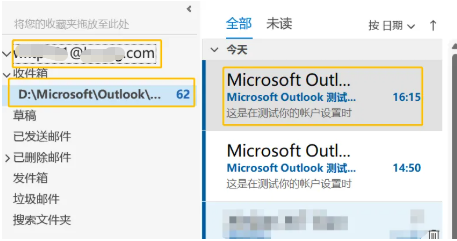
3.3.4、检查邮箱收发功能

检查方法:确认可以收到测试消息或用另一个邮箱给这个邮箱发送一封邮件查看是否可以收到;
Win10 C 盘变红卡顿?4 大清理技巧 + 系统文件 / 软件缓存深度清理,亲测腾出 20GB 空间!

3.3.5、将Outlook面板恢复到之前的状态

操作步骤:可以删除掉刚刚创建的文件夹,也可以选择不删除,不删除可以不用进行后面的操作,删除后需要重新选择一边更改文件夹即可;

为什么要新建一次文件夹再去删除?

正常来说不需要新建,只要把文件选择到D盘的Outlook邮箱文件即可,但是测试中发现,如果不新建一个邮箱,再去删除,再去选择文件,会在设置文件功能后无效,即在Outlook软件识别不到这个数据文件的位置。
Win10 C 盘变红卡顿?4 大清理技巧 + 系统文件 / 软件缓存深度清理,亲测腾出 20GB 空间!

4、如何优化或缓解占用情况

4.1、调整分区结构
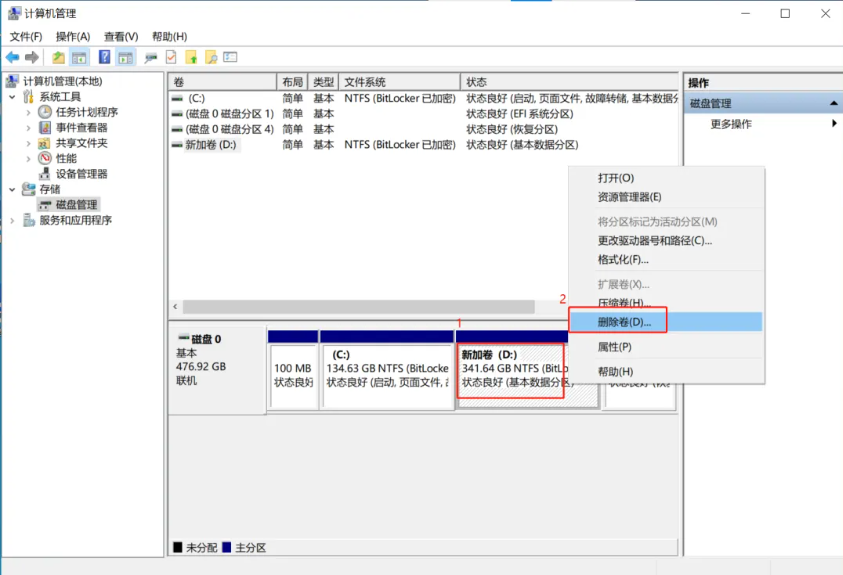
右击开始菜单→磁盘管理→查看C盘右边的盘符→正常会是D盘,可以将D盘资料备份到其他存储位置,安装在D盘的软件需要重新安装→删除D盘→右击C盘点击扩展卷→输入扩展大小;例如C盘135G,想要再加50G到C盘,那么扩展卷大小就输入51200=1024*50
Win10 C 盘变红卡顿?4 大清理技巧 + 系统文件 / 软件缓存深度清理,亲测腾出 20GB 空间!
4.2、压缩C盘文件
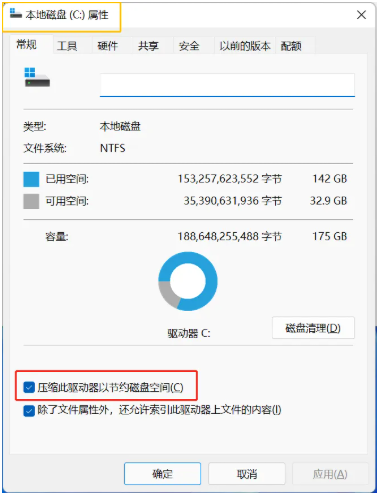
右击C盘点击属性→勾选“压缩此驱动器以节约磁盘空间(C)”→确认属性更改“将更改应用于驱动器C:\子文件夹和文件”→需要提供管理员权限来更改这些属性“继续”→应用,确认;操作前建议重启一遍机器,如果有正在运行的程序会导致部分压缩失败,重启后依旧有提示压缩失败的,点击“全部忽略”。
Win10 C 盘变红卡顿?4 大清理技巧 + 系统文件 / 软件缓存深度清理,亲测腾出 20GB 空间!
4.3、开启存储感知
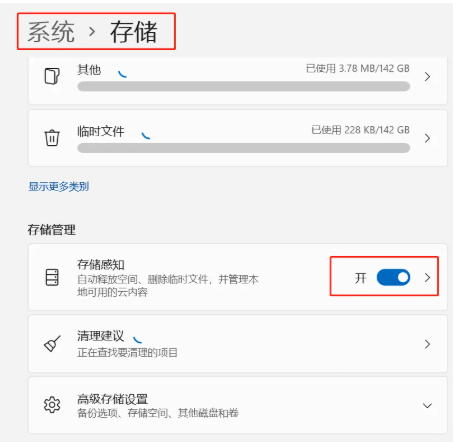
设置→系统→存储→开启“存储感知”;系统会定期自动释放由系统文件占用的空间
Win10 C 盘变红卡顿?4 大清理技巧 + 系统文件 / 软件缓存深度清理,亲测腾出 20GB 空间!

正文完
请使用微信扫一扫(自愿无偿打赏-乞讨)
post-qrcode
 0

未知文明

特别声明
网站内容部分通过网络收集、整理与优化,若您发现任何内容存在侵权问题,请及时通过admin@xwenming.com与我联系,将在核实后第一时间删除相关内容。
本站严格遵守法律法规,坚决不提供任何破解、侵权类技术支持或资源,所有内容仅用于学习交流与经验分享。感谢您的理解与支持,祝您在本站收获实用信息!
随机文章
任务管理器没那么简单?那三个指标其实在忽悠你,别被骗了

任务管理器没那么简单?那三个指标其实在忽悠你,别被骗了

你是身边人眼里的"电脑专家"吗?别人电脑出问题都找你。 遇到这种情况你肯定不陌生:电脑慢了、风扇狂转、程序无响...
Windows 11系统最佳性能优化设置指南:关闭休眠文件

Windows 11系统最佳性能优化设置指南:关闭休眠文件

开启系统的休眠后的优点:内存中的内容将保存到硬盘上。当您将计算机唤醒时,进入休眠状态前打开的所有程序与文档都将...
Win10/11 桌面粘贴文件位置错乱:100%复现+解决方法,亲测有效!

Win10/11 桌面粘贴文件位置错乱:100%复现+解决方法,亲测有效!

在使用Windows系统时,从其他文件夹往桌面复制文件后,复制过来的文件总是排在桌面第一个或第二个位置,导致桌...
这10个免费工具太绝了,用了都舍不得删...

这10个免费工具太绝了,用了都舍不得删...

今天给你们整个工具大礼包!🎁 我花了点时间淘了10个完全免费的工具,涵盖手机端、电脑端、在线服务,个顶个的神器...
2025 年 10 月后 Win10 不能用了?停服后 3 大风险 + 4 个应对方案,小白也能看懂

2025 年 10 月后 Win10 不能用了?停服后 3 大风险 + 4 个应对方案,小白也能看懂

最近好多人问我:“微软说 Win10 2025 年 10 月停止服务,到时候电脑是不是就废了?” 其实停服不代...
Windows 剪贴板不够用?用 Ditto 秒变 “复制粘贴神器”!记录历史 + 批量操作 + 快捷键自定义,效率翻倍

Windows 剪贴板不够用?用 Ditto 秒变 “复制粘贴神器”!记录历史 + 批量操作 + 快捷键自定义,效率翻倍

写报告时反复复制粘贴,刚复制的内容被新复制的覆盖,想找回上一条却只能重新复制?用 Windows 自带的剪贴板...
FDM 下载工具:免费版 IDM 平替!多线程加速 / BT 下载 / 断点续传全支持,Win/Mac 中文可用

FDM 下载工具:免费版 IDM 平替!多线程加速 / BT 下载 / 断点续传全支持,Win/Mac 中文可用

一直想找一款免费又好用的下载工具,试过不少要么限速严重,要么功能单一,直到朋友推荐了 FDM(Free Dow...
Windows 不能上网?5 个系统命令轻松修复网络故障(附详细操作步骤)

Windows 不能上网?5 个系统命令轻松修复网络故障(附详细操作步骤)

在搜索栏输入“CMD”命令,右键以管理员身份运行: 一、netsh int ip reset 是一个Windo...
几十GB模型下载到99%断网?这个开源神器不到10MB,速度起飞,0成本!

几十GB模型下载到99%断网?这个开源神器不到10MB,速度起飞,0成本!

用浏览器自带的下载器,眼瞅着进度条跑到99%,突然网络闪断了一下。😡 然后,整个下载直接提示失败,连个断点续传...
Motrix 下载器:优雅强大的全能型开源下载工具,简洁无广告

Motrix 下载器:优雅强大的全能型开源下载工具,简洁无广告

先说说它最实在的好处:不用记那些复杂操作,界面干干净净的。用的是 Aria2 核心,能把一个大文件拆成好几段一...