11个Windows自带命令,轻松查询电脑真实信息(生产日期/序列号/硬件参数)

184次阅读
想查电脑的生产日期、序列号,却找不到包装盒?担心第三方软件带病毒,不敢下载?其实不用那么麻烦 ——Windows 系统自带的命令,就能轻松查出硬件参数、系统信息甚至电池健康度,全程无需安装任何工具,安全又高效。以下 11 个实用命令,分 “CMD 窗口” 和 “运行框” 两类,新手也能跟着操作。

一、通过 CMD 窗口查询(需管理员权限)

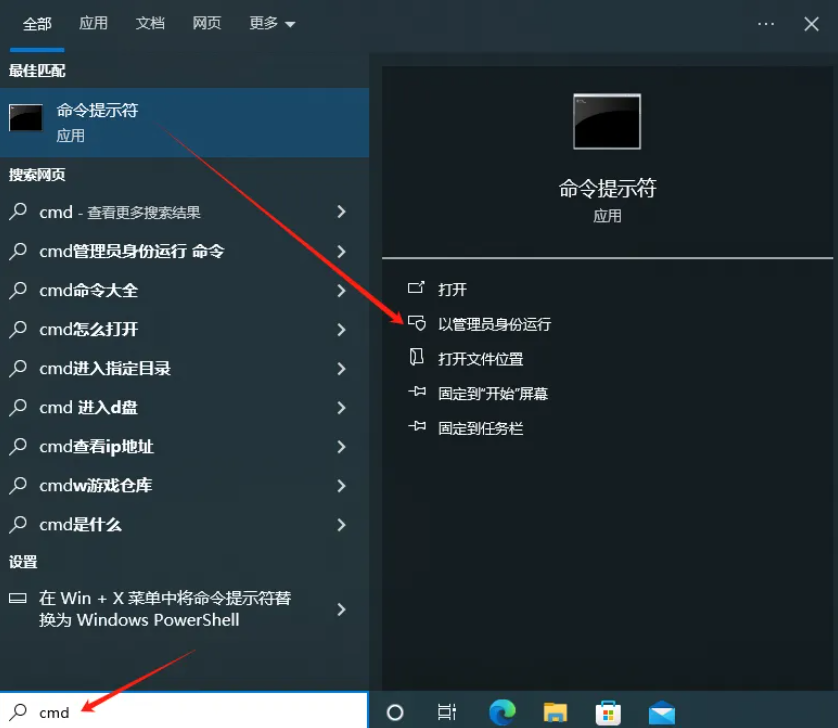
先开启管理员权限的 CMD:

11个Windows自带命令,轻松查询电脑真实信息(生产日期/序列号/硬件参数)

  • Win+R,输入cmd,再在弹出的窗口中输入powershell Start-Process cmd -Verb RunAs,回车后会出现带 “管理员” 字样的窗口;
  • 或直接在任务栏搜索 “cmd”,右键 “以管理员身份运行”。
  1. 查询电脑生产日期
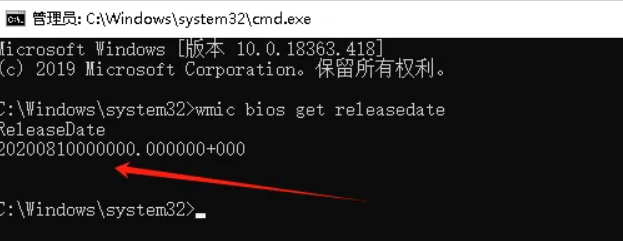
    • 命令:wmic bios get releasedate
    • 11个Windows自带命令,轻松查询电脑真实信息(生产日期/序列号/硬件参数)
    • 效果:返回一串数字(如20200810),前 8 位即生产日期(2020 年 8 月 10 日)。
    • 用途:判断电脑是否为库存机、翻新机(生产日期与购买日期差距过大需警惕)。
  2. 查询主机序列号(机身唯一标识)
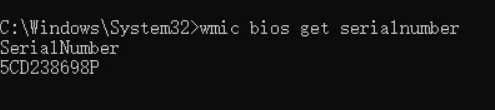
    • 命令:wmic bios get serialnumber
    • 11个Windows自带命令,轻松查询电脑真实信息(生产日期/序列号/硬件参数)
    • 效果:返回一串字母 + 数字组合(如ABC123456),即本机 BIOS 序列号(相当于电脑的 “身份证”)。
    • 用途:售后保修、官方验证时需提供,比找机身贴纸更方便。
  3. 查询硬盘序列号与容量
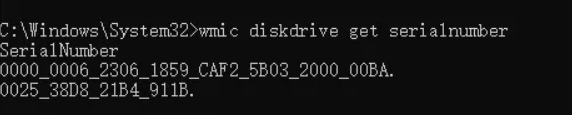
    • 查序列号:wmic diskdrive get serialnumber(多硬盘会显示多个序列号);
    • 11个Windows自带命令,轻松查询电脑真实信息(生产日期/序列号/硬件参数)
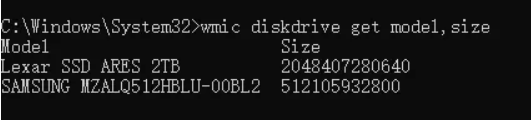
    • 查型号与容量:wmic diskdrive get model,size(容量单位为字节,需换算,如512000000000字节≈512GB)。
    • 11个Windows自带命令,轻松查询电脑真实信息(生产日期/序列号/硬件参数)
    • 用途:辨别硬盘是否为原装(可与官方配置表核对),或确认硬盘总容量。
  4. 查询内存详细信息
    • 命令:wmic memorychip get devicelocator, serialnumber,capacity,manufacturer,partnumber
    • 11个Windows自带命令,轻松查询电脑真实信息(生产日期/序列号/硬件参数)
    • 效果:显示内存的槽位、容量、制造商(如三星、金士顿)、产品型号和序列号。
    • 用途:升级内存时,确认现有内存的品牌、频率,避免兼容性问题。
  5. 查询系统完整信息
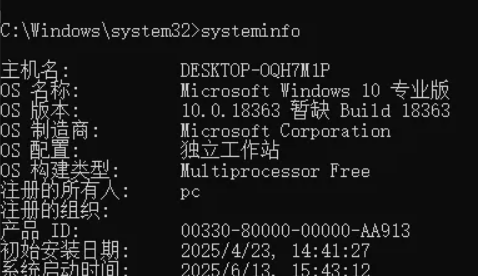
    • 命令:systeminfo
    • 11个Windows自带命令,轻松查询电脑真实信息(生产日期/序列号/硬件参数)
    • 效果:返回操作系统版本、安装日期、CPU 型号、内存大小、网络适配器等几十项信息(需等待几秒加载)。
    • 用途:快速了解电脑配置,排查系统版本与软件兼容性(如某软件要求 Win10 22H2 以上)。
  6. 查询网络详细配置
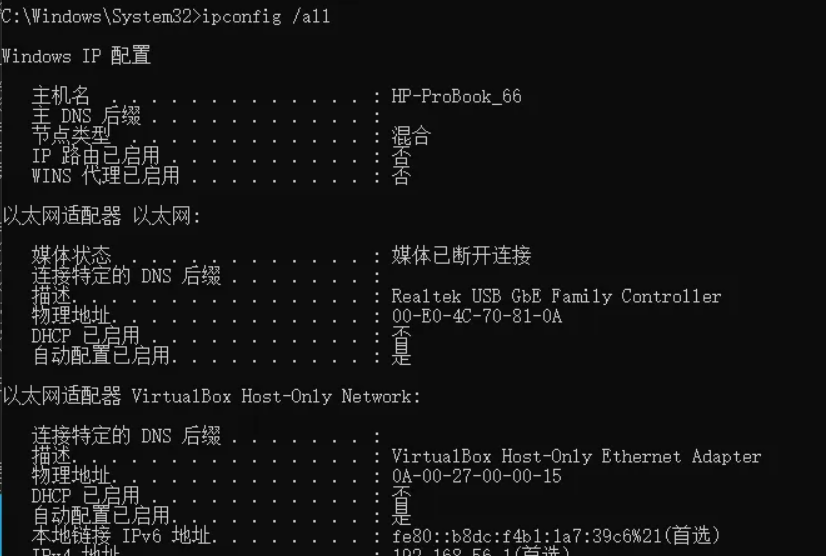
    • 命令:ipconfig /all
    • 11个Windows自带命令,轻松查询电脑真实信息(生产日期/序列号/硬件参数)
    • 效果:显示 IP 地址、子网掩码、默认网关、DNS 服务器、物理地址(MAC 地址)等。
    • 用途:排查网络故障(如 IP 冲突),或配置路由器时提供 MAC 地址。
  7. 查询显卡型号
    • 命令:wmic path win32_videocontroller get name
    • 11个Windows自带命令,轻松查询电脑真实信息(生产日期/序列号/硬件参数)
    • 效果:返回显卡名称(如NVIDIA GeForce RTX 3060)。
    • 用途:确认显卡型号,判断是否支持某款游戏(如《赛博朋克 2077》需要 RTX 2060 以上)。
  8. 查询笔记本电池健康度
    • 命令:powercfg /batteryreport
    • 11个Windows自带命令,轻松查询电脑真实信息(生产日期/序列号/硬件参数)
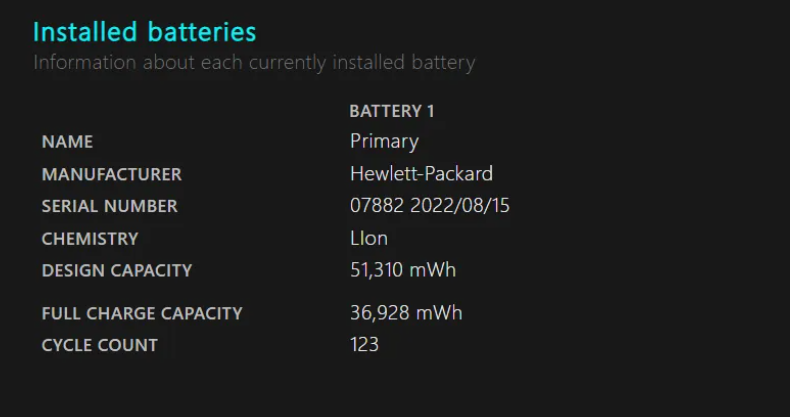
    • 效果:在C:\Users\用户名\目录下生成battery-report.html文件,双击打开可查看:
    • 11个Windows自带命令,轻松查询电脑真实信息(生产日期/序列号/硬件参数)
      • 设计容量(出厂时的满电容量);
      • 实际容量(当前满电容量);
      • 充电循环次数。
    • 计算方法:电池健康度 =(实际容量 ÷ 设计容量)×100%,低于 80% 建议更换(续航会明显下降)。

二、通过 “运行” 框查询(图形化界面,更直观)

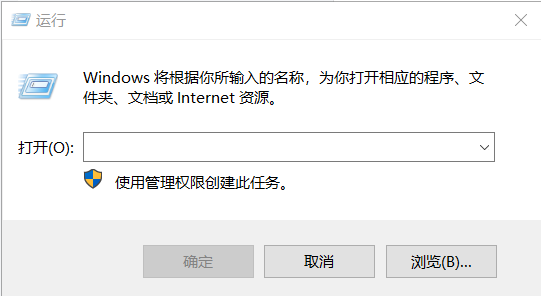
Win+R打开 “运行” 框,直接输入以下命令,无需 CMD,秒开图形界面:

11个Windows自带命令,轻松查询电脑真实信息(生产日期/序列号/硬件参数)

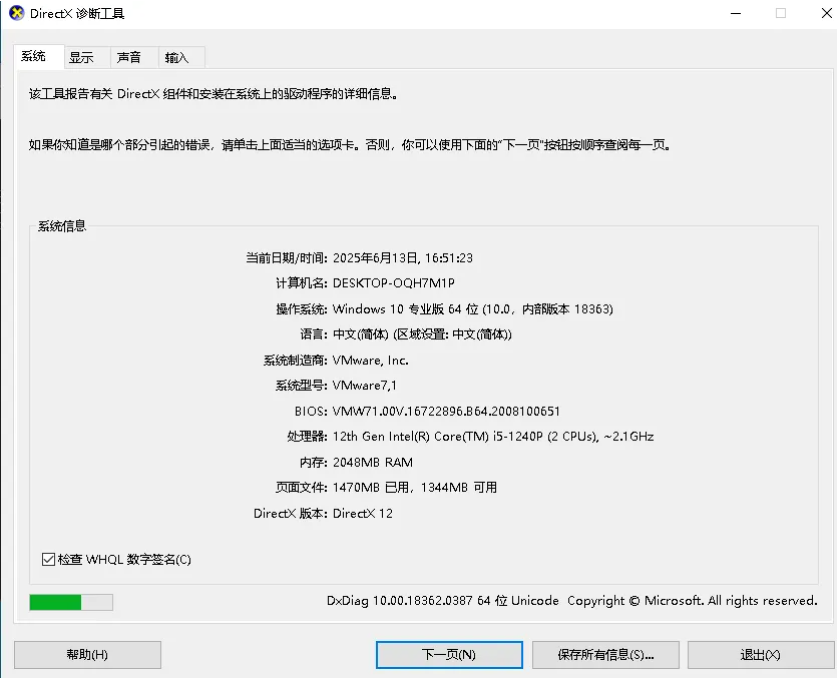
  1. 查询硬件与 DirectX 信息
    • 命令:dxdiag
    • 11个Windows自带命令,轻松查询电脑真实信息(生产日期/序列号/硬件参数)
    • 效果:打开 “DirectX 诊断工具”,分 “系统”“显示”“声音” 等标签,可查看 CPU、内存、显卡型号、DirectX 版本等。
    • 用途:玩游戏报错时,确认显卡是否支持 DirectX 12,或检查驱动版本。
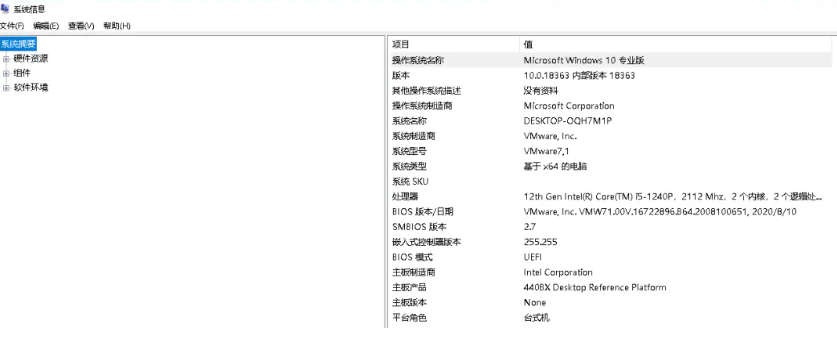
  2. 查询系统深度信息
    • 命令:msinfo(或msinfo32
    • 11个Windows自带命令,轻松查询电脑真实信息(生产日期/序列号/硬件参数)
    • 效果:打开 “系统信息” 窗口,分类显示硬件资源、组件、软件环境等详细信息(比systeminfo更直观)。
    • 用途:查看主板型号、BIOS 版本等底层信息,适合进阶用户排查硬件问题。

总结

这些命令都是 Windows 自带的 “原生工具”,无需担心病毒或捆绑软件,查询结果比第三方工具更可靠。无论是查生产日期、序列号,还是内存、硬盘配置,甚至电池健康度,都能一键搞定。收藏这份指南,需要时对照操作,再也不用到处找工具或求人帮忙了!
正文完
请使用微信扫一扫(自愿无偿打赏-乞讨)
post-qrcode
 0

未知文明

特别声明
网站内容部分通过网络收集、整理与优化,若您发现任何内容存在侵权问题,请及时通过admin@xwenming.com与我联系,将在核实后第一时间删除相关内容。
本站严格遵守法律法规,坚决不提供任何破解、侵权类技术支持或资源,所有内容仅用于学习交流与经验分享。感谢您的理解与支持,祝您在本站收获实用信息!
随机文章
如何将Windows 11 自带 AI(Copilot)彻底删干净?让电脑瞬间清爽的方法!

如何将Windows 11 自带 AI(Copilot)彻底删干净?让电脑瞬间清爽的方法!

有没有跟我一样的?现在的 Windows 11 真的越来越臃肿,微软跟疯了似的,到处给你插 AI 功能,尤其是...
Win11 25H2 正式上线!200KB 就能更,安全拉满,用到 2027 年不慌

Win11 25H2 正式上线!200KB 就能更,安全拉满,用到 2027 年不慌

微软总算官宣 Win11 25H2 正式发布了!不过先给咱普通用户打个预防针:这波不是啥 “大换血” 更新,更...
Windows 免费数据恢复软件:搭配 WinfrGUI 实现可视化操作,微软商店直接下载

Windows 免费数据恢复软件:搭配 WinfrGUI 实现可视化操作,微软商店直接下载

谁还没遇到过 “手滑删文件” 的崩溃时刻?前几天清理电脑,不小心把客户的合同文档彻底删除了,回收站里也找不到,...
电脑总蓝屏?OCCT 来 “体检”!超频、查故障都靠谱,装机党必备

电脑总蓝屏?OCCT 来 “体检”!超频、查故障都靠谱,装机党必备

不管是自己装机,还是给 CPU 超了频,总怕一个问题:电脑看着能开机,一跑游戏、做设计就蓝屏,或者偶尔卡顿,找...
WinMTR:网络测试神器!一键诊断丢包、延迟问题(附教程)

WinMTR:网络测试神器!一键诊断丢包、延迟问题(附教程)

在排查网络卡顿、网页加载慢等问题时,你是否需要一款既能追踪路由又能实时监测网络稳定性的工具?WinMTR(Wi...
国内外浏览器大盘点:从 Chrome 到 360,内核揭秘!你常用的那款背后藏着这些技术

国内外浏览器大盘点:从 Chrome 到 360,内核揭秘!你常用的那款背后藏着这些技术

每天打开电脑第一件事就是点浏览器,但你可能没意识到:看似 “随手一点” 的浏览器,其实是世界上最难开发的软件之...
Windows XP 复活补丁:One-Core-API 让老系统兼容 2025 年软件

Windows XP 复活补丁:One-Core-API 让老系统兼容 2025 年软件

看到 “蓝天白云” 的开机界面,你是否会想起 Windows XP?这个 2001 年诞生的系统,虽然微软早已...
2025 年 10 月后 Win10 不能用了?停服后 3 大风险 + 4 个应对方案,小白也能看懂

2025 年 10 月后 Win10 不能用了?停服后 3 大风险 + 4 个应对方案,小白也能看懂

最近好多人问我:“微软说 Win10 2025 年 10 月停止服务,到时候电脑是不是就废了?” 其实停服不代...
如何检查NVIDIA驱动和CUDA是否安装?附验证命令与环境配置教程

如何检查NVIDIA驱动和CUDA是否安装?附验证命令与环境配置教程

使用 NVIDIA 显卡进行深度学习、游戏优化或专业渲染时,确认驱动和 CUDA 工具包是否正确安装是关键。只...
多屏党狂喜!调亮度不用挨个按按钮?Monitorian 一键控多屏,外接屏也能拿捏

多屏党狂喜!调亮度不用挨个按按钮?Monitorian 一键控多屏,外接屏也能拿捏

用 “笔记本 + 外接屏” 办公,想调亮度得先摸笔记本键盘,再起身去按外接屏底座按钮,来回折腾像在 “健身”;...