在 Win10/11 上想用蓝牙连接耳机、鼠标,却遇到 “找不到功能入口”“搜不到设备信号”?其实只需几个小技巧,就能快速调出蓝牙连接界面,轻松解决连接难题 —— 无论是快捷键操作,还是创建专属快捷方式,新手也能一步到位!
Win10 中按Win+K可直接调出蓝牙设备列表,但 Win11 默认只显示无线显示器,别急,这样操作就能切换到蓝牙:
- 按下
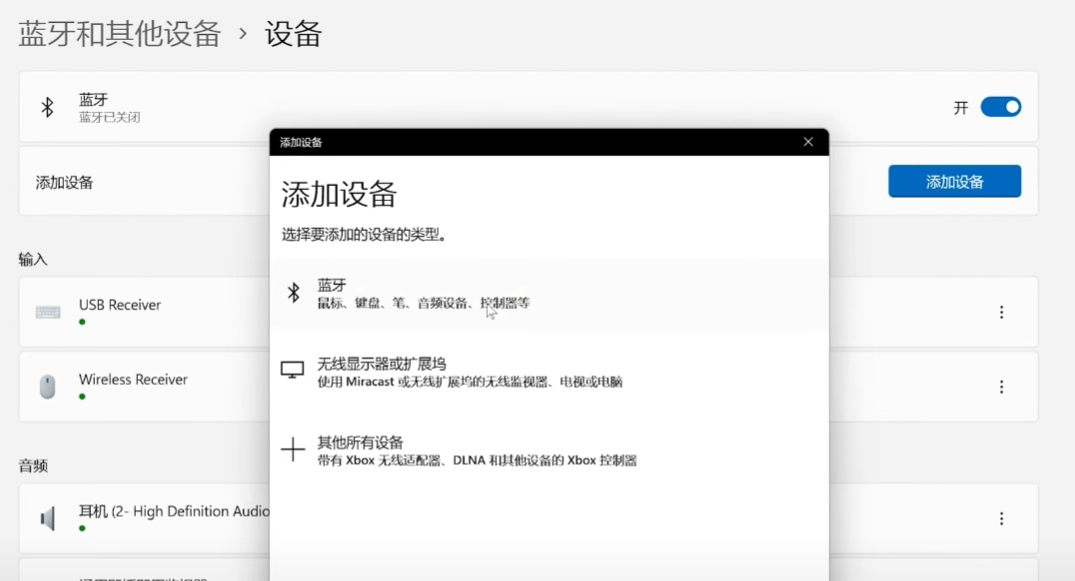
Win+K,先弹出 “无线显示器” 界面;
- 直接按键盘回车键,界面会自动切换为 “蓝牙设备” 列表;
- 此时可搜索附近的蓝牙设备(如耳机、音箱),点击名称即可完成连接。
适合 Win10 和 Win11,一步直达蓝牙控制:
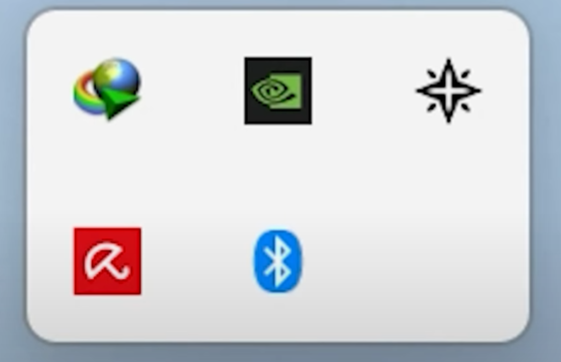
- 点击任务栏右侧的 “隐藏图标” 按钮(小箭头);
- 在弹出的菜单中找到 “蓝牙” 图标(若未显示,可在 “设置→蓝牙和其他设备” 中确保蓝牙已开启);
- 点击图标即可打开连接界面,搜索设备并配对。
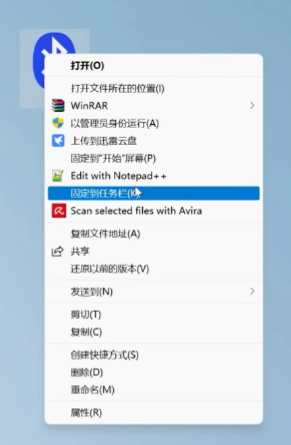
- 进阶技巧:若常用蓝牙功能,可右键蓝牙图标选择 “固定到任务栏”,下次点击直接打开,无需再找隐藏菜单。
如果上述方法仍觉得麻烦,可手动创建专属快捷方式,一步到位:
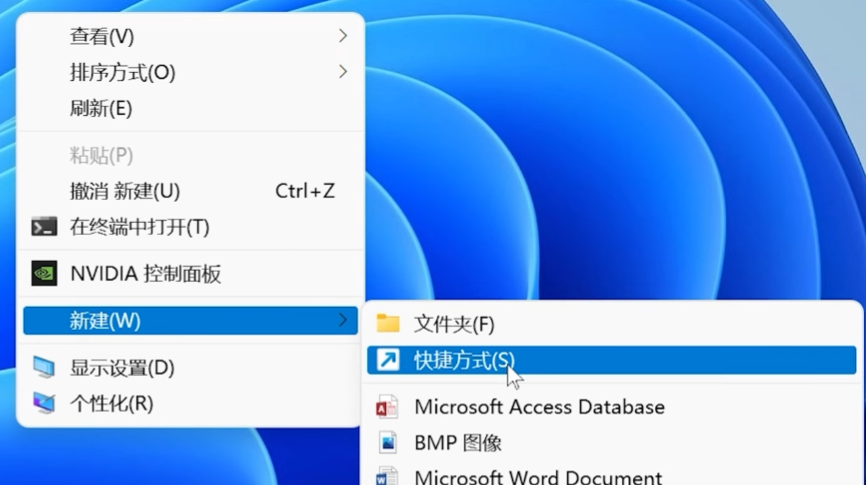
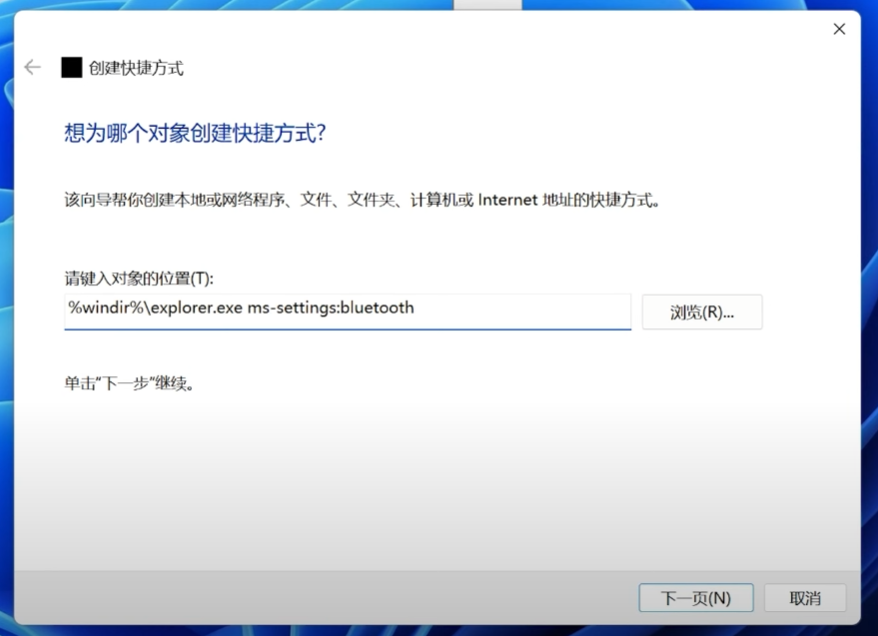
- 在桌面右键→“新建→快捷方式”;

- 在 “对象位置” 中输入代码:
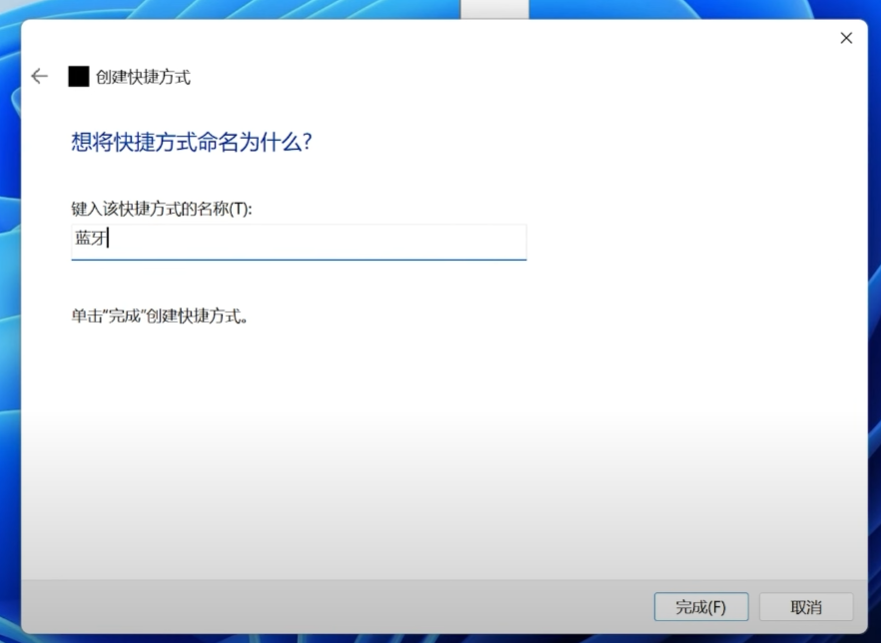
- 点击 “下一步”,命名为 “蓝牙连接”(或自定义名称),点击 “完成”;
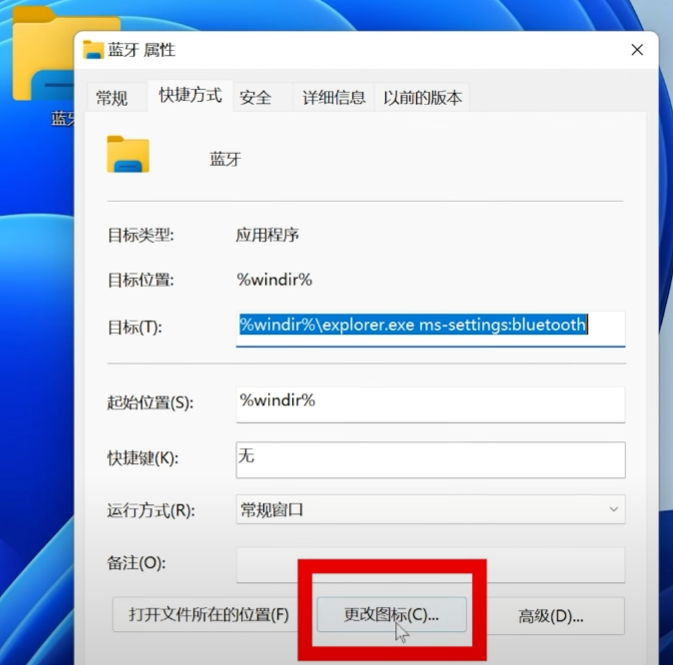
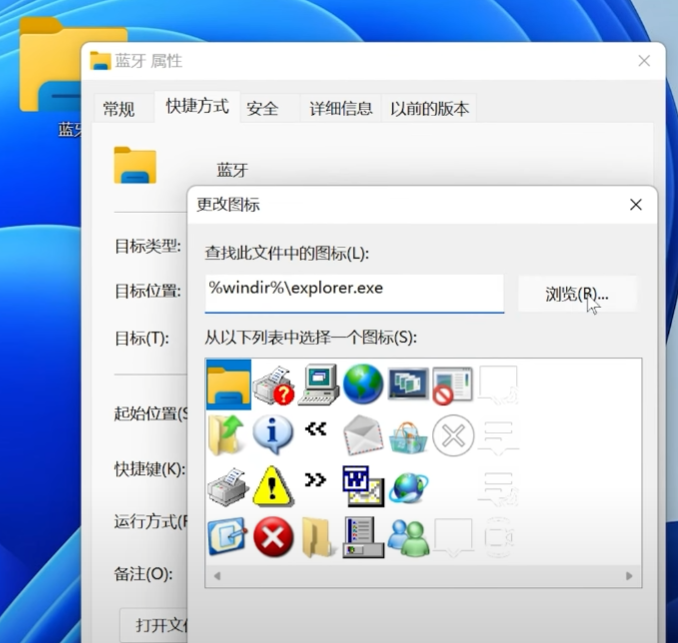
- 右键新创建的快捷方式→“属性→更改图标”,
- 点击 “浏览” 选择蓝牙图标(.ico 格式,点此下载),确认后应用;
- 最后将快捷方式拖到任务栏固定,下次点击直接打开蓝牙设置界面,方便又直观。
若以上方法都找不到蓝牙入口,可能是电脑缺少蓝牙模块:
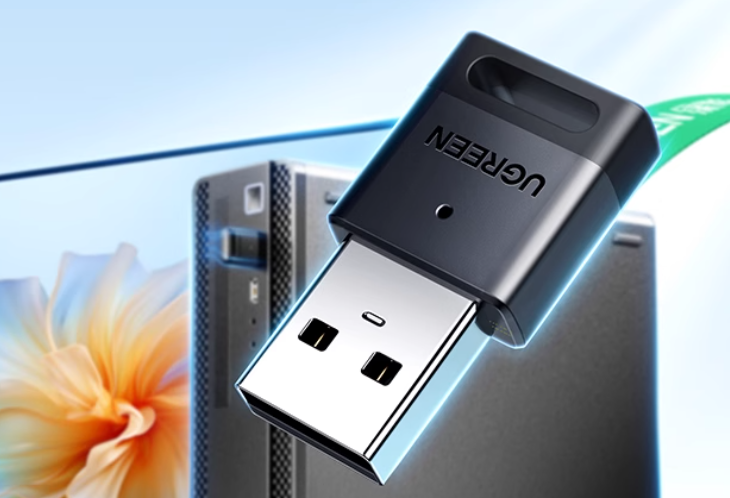
- 台式机通常需额外购买USB 蓝牙接收器(插在 USB 口即可);
- 笔记本若自带蓝牙,可在 “设备管理器→蓝牙” 中检查驱动是否正常(无感叹号即正常)。
无论是 Win11 的Win+K+回车,还是任务栏图标、自定义快捷方式,都能帮你快速调出蓝牙功能。如果常连接无线设备,建议按步骤创建固定快捷方式,从此告别 “找不到蓝牙” 的烦恼 —— 轻松连接耳机、外设,让操作更顺畅!