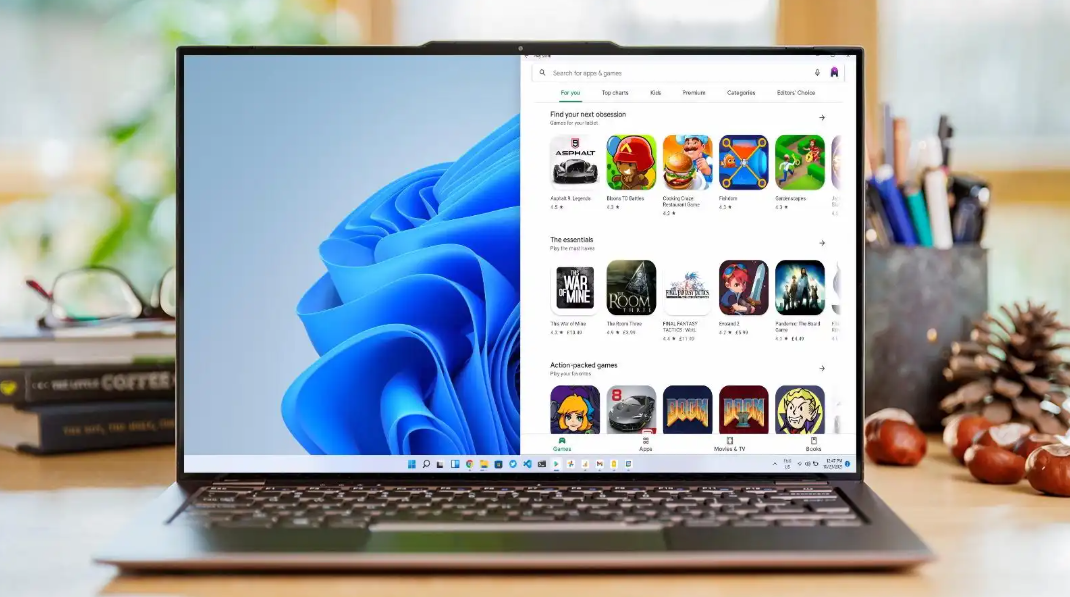
想在 Windows 11 上直接运行安卓 APP?通过安卓子系统(WSA) 就能实现!无需复杂配置,跟着这份保姆级教程操作,从开启虚拟化到安装 APK 全程无障碍,连新手都能轻松上手 —— 从此电脑上刷抖音、用微信小程序都不是问题!
-
更新系统到最新版:
进入 “设置→Windows 更新”,确保系统为最新版本(避免兼容性问题)。
-
临时修改地区为美国:
打开 “设置→时间和语言→地区”,将地区改为 “美国”(安装后可改回,不影响使用)。
-
开启虚拟化功能:
- 按
Ctrl+Shift+Esc打开任务管理器,切换到 “性能” 标签,查看 “虚拟化” 是否为 “已启用”;
- 若未启用,重启电脑时按 BIOS 快捷键(如 Del、F2)进入设置,在 “CPU 设置” 中开启虚拟化(不同主板步骤类似,可搜对应型号教程)。
这是运行安卓子系统的核心依赖,步骤如下:
- 进入 “设置→应用→可选功能→更多 Windows 功能”;
- 勾选 “Hyper-V” 和 “虚拟机平台”,点击 “确定” 并重启电脑,完成组件安装。
-
下载亚马逊应用商店:
点击官方下载链接,安装完成后,系统会自动在后台下载并安装 “Windows Subsystem for Android(WSA)”;
- 可通过 “设置→应用→已安装的应用” 搜索 “Windows Subsystem for Android” 查看安装进度。
-
开启开发者模式,安装 APK:
- 打开 WSA,在 “设置” 中开启 “开发者选项”;
- 下载 APK 安装工具,通过工具直接安装安卓安装包(如抖音、微信等)。
若觉得亚马逊应用商店 APP 太少,可直接安装 “酷安”“应用宝” 等安卓应用市场,海量 APP 一键下载,操作和手机端完全一致。
按以上步骤操作,10 分钟内即可在 Windows 11 上畅玩安卓应用,无论是办公还是娱乐都能无缝衔接 —— 赶紧收藏试试,让电脑功能再升级!