U盘/SD卡修复全攻略:解决无法访问、写保护、无法格式化

203次阅读

如何修复U盘、SD卡或者USB驱动器遇到的各种问题。比如当你打开U盘的时候,它会出现这种错误,无法访问,此卷已损坏。拒绝访问、无法格式化、无法写入、无法读取、存储卡被锁定,或者是U盘容量大小有问题等。
U盘/SD卡修复全攻略:解决无法访问、写保护、无法格式化

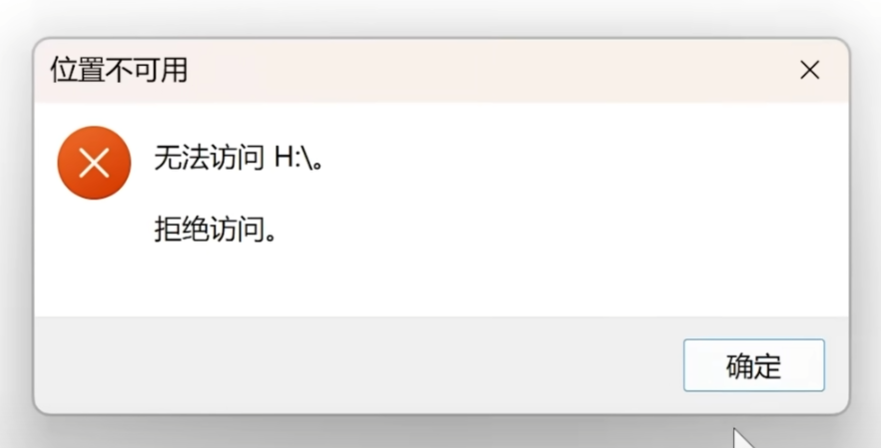
第一种最常见的U盘问题是无法访问U盘。

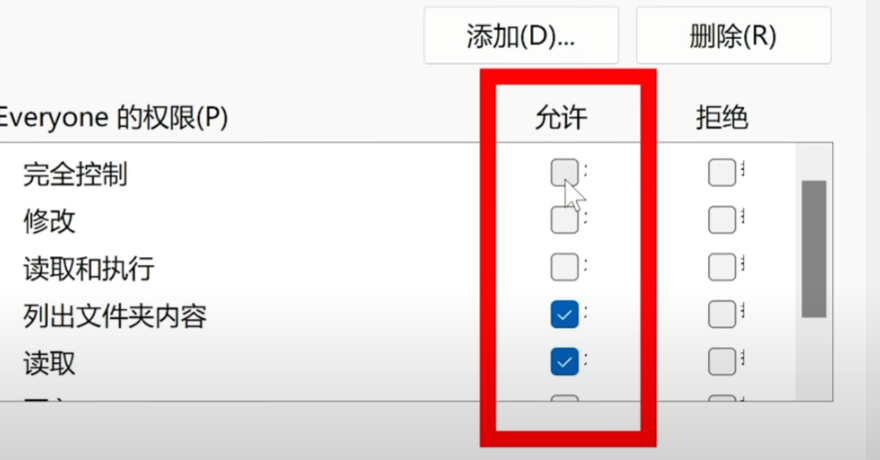
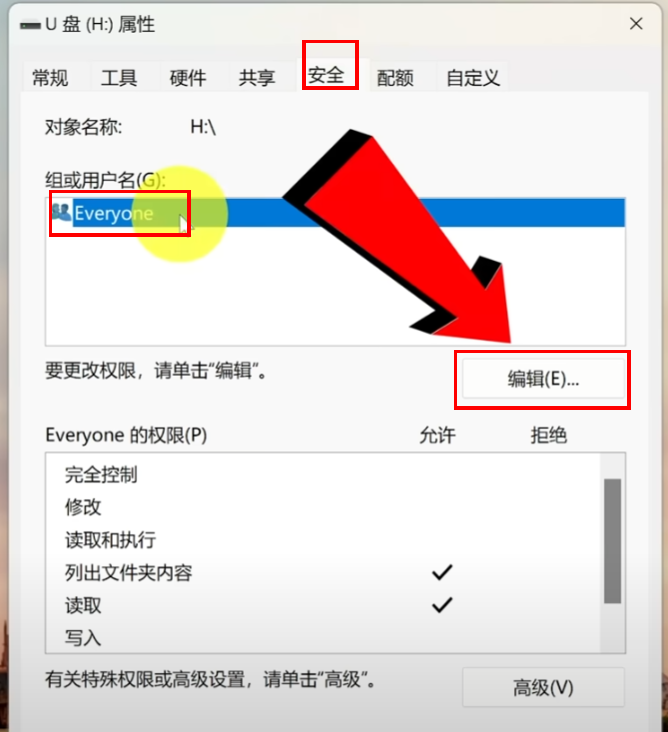
如果出现这种情况的话,大多数情况下是因为U盘被写保护了.这种问题不仅不能删除文件,也没法进行任何操作了。如果U盘上有重要数据,没法直接格式化的话。鼠标右键U盘-属性-安全选项-选中everyone-选择编辑,对权限进行设置。
U盘/SD卡修复全攻略:解决无法访问、写保护、无法格式化
把完全控制、读写权限都勾选上,点应用。
U盘/SD卡修复全攻略:解决无法访问、写保护、无法格式化
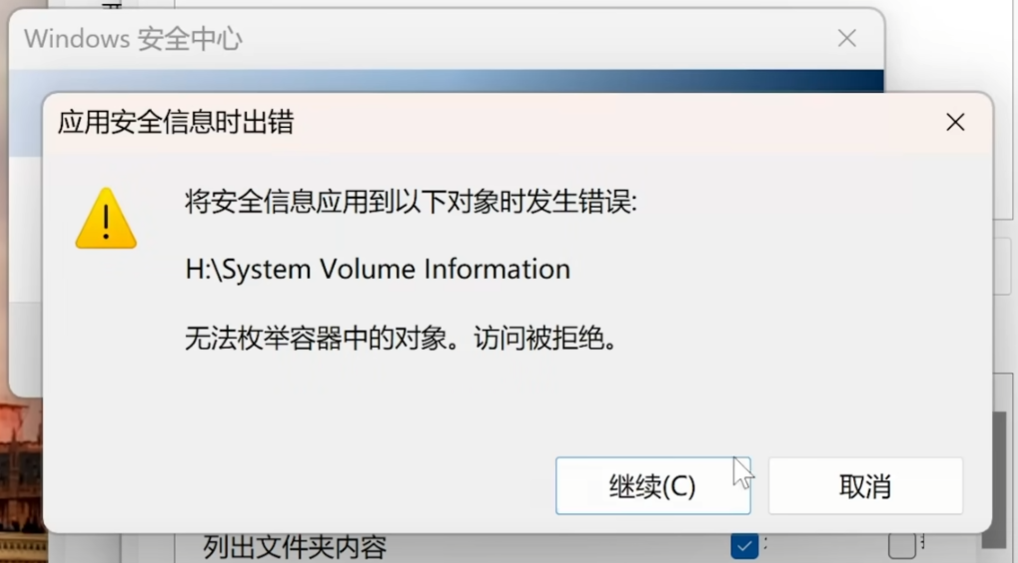
在弹出的界面中点继续。
U盘/SD卡修复全攻略:解决无法访问、写保护、无法格式化
最后,再点确定。这样操作后,U盘就可以正常读取了。这种方法主要保证当前U盘数据不被删除,但它并不是万能的。如果遇到一些特殊的保护措施的话,这个方法是没有用的。
U盘/SD卡修复全攻略:解决无法访问、写保护、无法格式化

第二种,通过注册表进行修改。

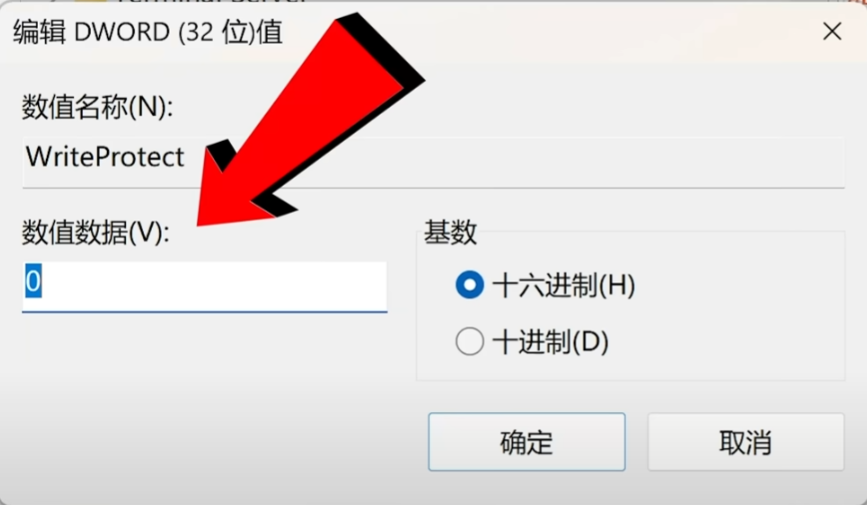
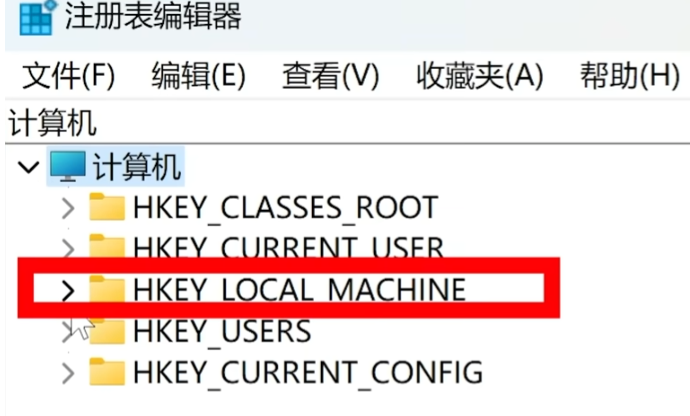
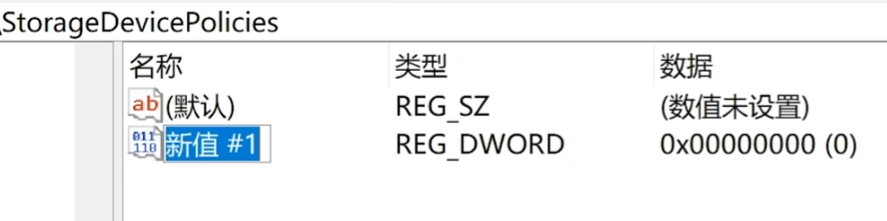
快捷组合键Win+R,打开运行框,打开以后,输入regedit回车,进入注册表。依次找到HKEY_LOCAL_MACHINE/SYSTEM/CurrentControlSet/Control/StorageDevicePolicies,如果没有“StorageDevicePolicies”,那么就需要新建一个。Control目录下新建,选中Control鼠标右键-新建-项,重命名新建的项为“StorageDevicePolicies”。再次选中“StorageDevicePolicies”右键-DWORD(32位)值(D),然后在把新值重命名为“WriteProtect”。
U盘/SD卡修复全攻略:解决无法访问、写保护、无法格式化
双击打开“WriteProtect”,数值数据确保为0。
U盘/SD卡修复全攻略:解决无法访问、写保护、无法格式化
以上设置完后,关闭注册表,重启电脑之后,就可以正常访问U盘了。

如果上面两种方法无法解决你的问题,试试第三种方法。

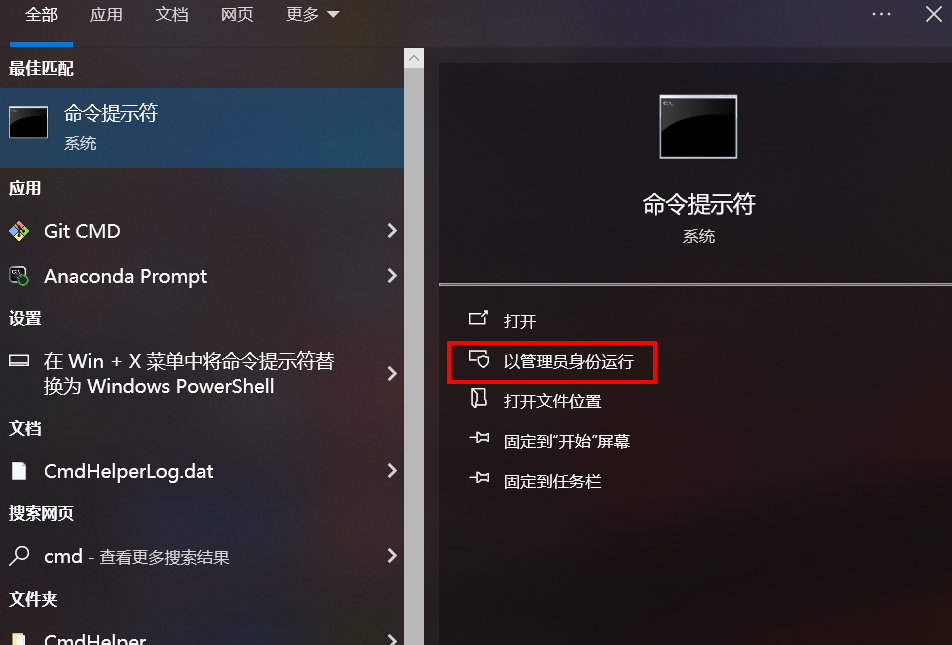
左下角Windows图标右键-搜索栏“CMD”,使用管理员方式运行终端。
U盘/SD卡修复全攻略:解决无法访问、写保护、无法格式化
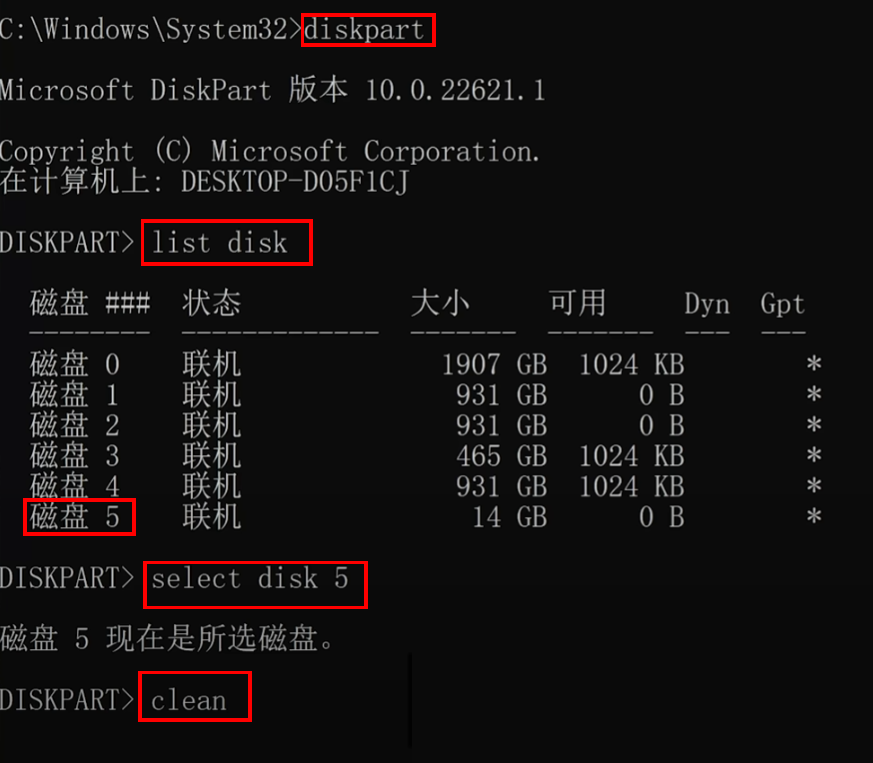
在终端中输入“diskpart”回车,再输入“list disk”,它会列出当前所有的盘符,找到U盘所在的磁盘。再次输入“select disk 5”,5为出问题的U盘。再次输入“clean”进行清空一下,需要注意的是,通过这个命令以后,它会清空当前磁盘里的所有数据,清空以后里面数据就不存在了。
U盘/SD卡修复全攻略:解决无法访问、写保护、无法格式化
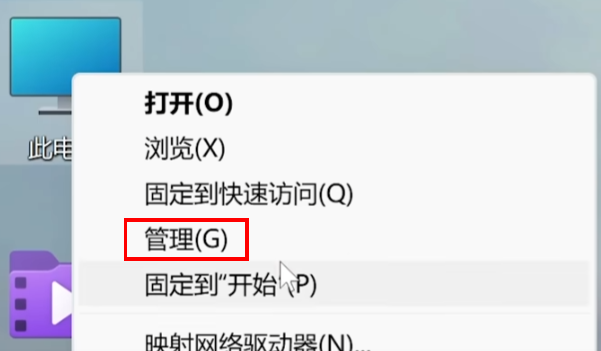
打开“我的电脑”,会发现U盘不存在了。鼠标右键我的电脑-管理
U盘/SD卡修复全攻略:解决无法访问、写保护、无法格式化
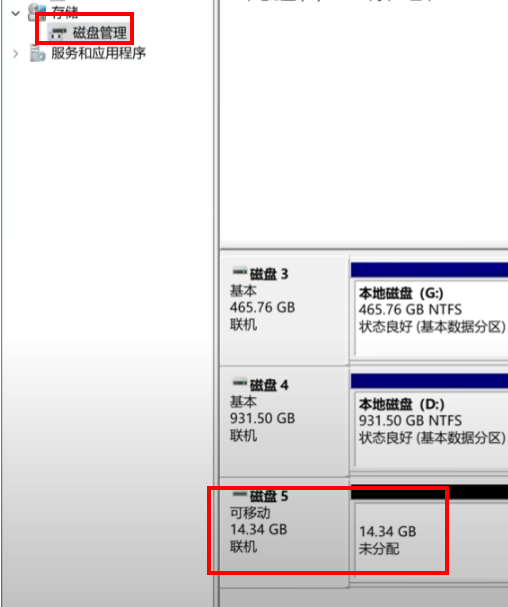
进入磁盘管理。找到U盘所在的磁盘,目前是没有分配的。
U盘/SD卡修复全攻略:解决无法访问、写保护、无法格式化
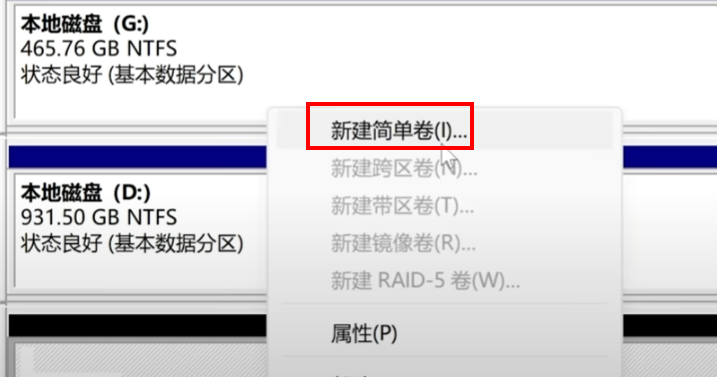
选中它右键-新建简单卷.
U盘/SD卡修复全攻略:解决无法访问、写保护、无法格式化
按照提示操作,其中有个界面提示输入磁盘大小,不用修改,默认全部就可以了。驱入器号可以自己选一个喜欢的盘符字母或者默认,文件系统可以选择FAT32或者兼容性更好的NTFS都可以。当你操作完后,在我的电脑里面,就能看到U盘了,再格式化一下,U盘就能正常使用了。

另外一种比较常见的情况

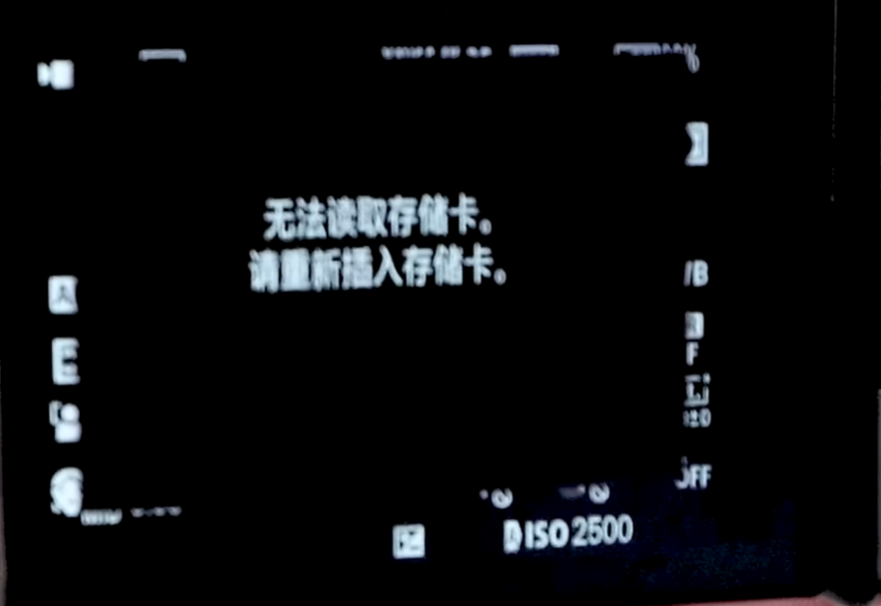
当把SD卡插入相机以后,它显示无法读取存储卡或存储卡被锁定。
U盘/SD卡修复全攻略:解决无法访问、写保护、无法格式化
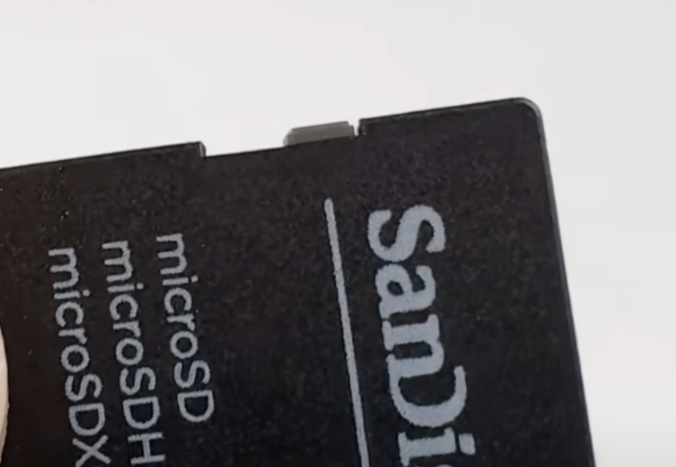
这种问题并不是因为相机或SD卡本身的问题,而是因为SD卡上有一个保护开关。主要是为了防止别人不小心删除U盘而设计的,尤其SD卡,很多人都不知道有这个功能。如果不小心误碰到,那么一定要把它给拨回来。这种问题不仅仅出现SD卡上,在一些U盘上也有保护开关。如果不小心被误触的话,那么一定要把它打开就可以解决。
U盘/SD卡修复全攻略:解决无法访问、写保护、无法格式化

如果上面所有的方法都没有效的话,也就是无法格式化、无法在磁盘管理器里彻底删除。

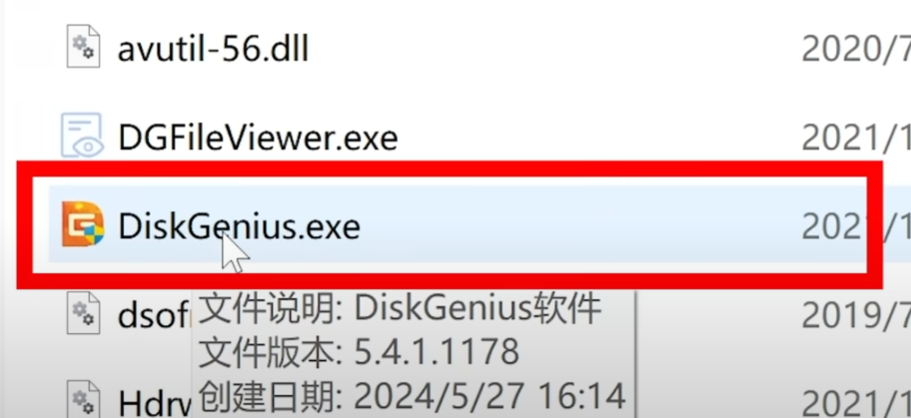
那我们需要用到DiskGenius磁盘管理软件(点此下载免费版)。解压后运行,DiskGenius.exe。
U盘/SD卡修复全攻略:解决无法访问、写保护、无法格式化
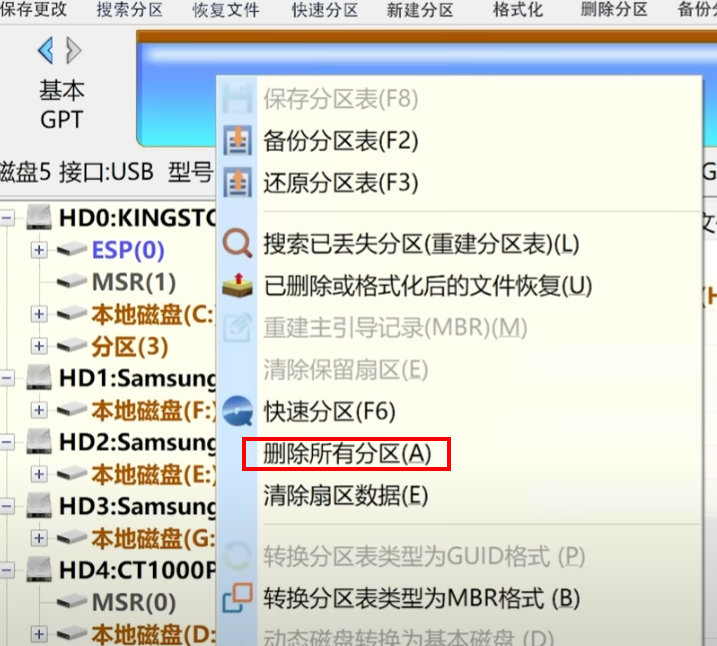
找到需要修复的U盘,右键-删除所有分区,不要删除错了,确认后当前U盘里所有分区和数据都会被删除掉。
U盘/SD卡修复全攻略:解决无法访问、写保护、无法格式化
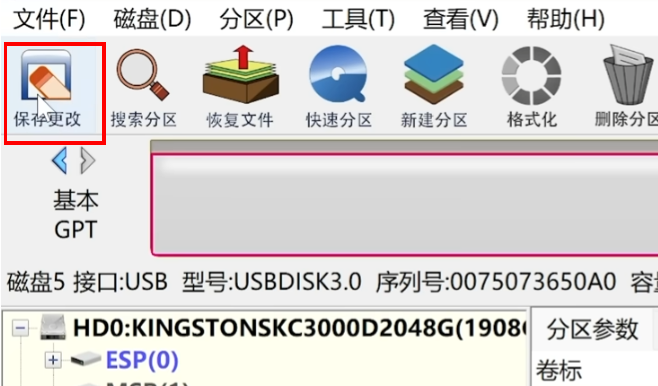
最后,点击左上角的保存,之后就可以关掉这个软件了。
U盘/SD卡修复全攻略:解决无法访问、写保护、无法格式化
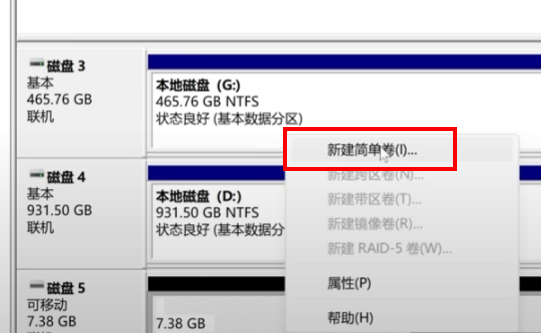
右键“我的电脑”-管理,进入磁盘管理中心。找到要修复的U盘,右击-新建简单卷,按照提示操作。
U盘/SD卡修复全攻略:解决无法访问、写保护、无法格式化
最后,回到我的电脑就能看到U盘了,格式化一下就可以了。这种方法主要针对那些U盘存在多个分区,无法进行格式化或删除的情况。通过这种方法可以最彻底的删除U盘里的分区和数据。

正文完
请使用微信扫一扫(自愿无偿打赏-乞讨)
post-qrcode
 0

未知文明

特别声明
网站内容部分通过网络收集、整理与优化,若您发现任何内容存在侵权问题,请及时通过admin@xwenming.com与我联系,将在核实后第一时间删除相关内容。
本站严格遵守法律法规,坚决不提供任何破解、侵权类技术支持或资源,所有内容仅用于学习交流与经验分享。感谢您的理解与支持,祝您在本站收获实用信息!
随机文章
2026年元旦放假通知PS模版海报红色新年节庆朋友圈手机设计素材50款

2026年元旦放假通知PS模版海报红色新年节庆朋友圈手机设计素材50款

专为2026元旦打造的放假通知海报合集,50款手机竖版PSD,红金节庆配色,分层可编辑。3分钟替换日期、LOG...
这8个GitHub项目太绝了!用了都说香,赶紧收藏...

这8个GitHub项目太绝了!用了都说香,赶紧收藏...

整个宝藏项目清单!💎 GitHub上每天都有新项目冒出来,但真正好用的不多。我花了点时间淘了8个,个个都是神器...
微软常用运行库合集:一键安装所有必备组件(解决程序崩溃问题)

微软常用运行库合集:一键安装所有必备组件(解决程序崩溃问题)

当你打开软件时遇到 “缺少 DLL 文件” 弹窗,或程序频繁崩溃、无法启动,很可能是电脑缺少必要的微软运行库。...
EcoPaste:Windows 和 Mac 跨平台开源剪切板管理工具,轻量安全还能 OCR 识别

EcoPaste:Windows 和 Mac 跨平台开源剪切板管理工具,轻量安全还能 OCR 识别

每天复制粘贴内容时总在抓狂:刚复制的文字被新内容覆盖,想找半小时前复制的图片翻遍文件夹都找不到,跨设备传个验证...
Win11 用户也能蹭!三行命令让 SSD 速度狂飙,不是 Server 2025 也能装

Win11 用户也能蹭!三行命令让 SSD 速度狂飙,不是 Server 2025 也能装

微软官宣 Windows Server 2025 支持原生 NVMe,测试说提速超明显,“用的是 Win11,...
紧急!戴尔 100 + 款笔记本曝高危漏洞:密码指纹可能被窃,全球数千万用户需立即更新固件!

紧急!戴尔 100 + 款笔记本曝高危漏洞:密码指纹可能被窃,全球数千万用户需立即更新固件!

如果你用的是戴尔 Latitude 或 Precision 系列笔记本,这篇内容一定要仔细看 —— 最近思科安...
Windows11/10忘记登录密码怎么办?本地/联网账号通用重置方法

Windows11/10忘记登录密码怎么办?本地/联网账号通用重置方法

1.在我们忘记登陆密码前,提前制作微软官方发布的重置密码盘,它是完全免费,而且是安全的,重置密码以后不会丢失之...
LANDrop 局域网传输神器体验:手机电脑文件不限速互传,媲美 AirDrop(附使用技巧)

LANDrop 局域网传输神器体验:手机电脑文件不限速互传,媲美 AirDrop(附使用技巧)

每次想把手机里的照片、视频传到电脑,要么用微信传压缩画质,要么插数据线等半天,限速又麻烦?试了不少传输工具,要...
疯了!字节 Seedance 2.0 杀疯了😭 AI 视频直接封神,影视圈要慌了

疯了!字节 Seedance 2.0 杀疯了😭 AI 视频直接封神,影视圈要慌了

今年春节档还没开始神仙打架,字节跳动先凭着 Seedance 2.0 炸场了!谁能想到,大家都蹲着重磅 AI ...
Win10/11 左键双击快捷方式无反应?右键菜单缺失打开选项的解决办法

Win10/11 左键双击快捷方式无反应?右键菜单缺失打开选项的解决办法

之前遇到过一个奇葩的事,就是桌面上的快捷方式双击打不开了,右键菜单栏里面也没有打开选项。具体是怎么造成的已经不...