DISM++ 系统优化工具体验:轻量修复系统故障 + 备份 / 添加驱动,电脑修复不求人,小白也能上手

195次阅读
电脑突然出现系统错误、驱动丢失,或者运行卡顿却找不到原因?重装系统太麻烦,找维修又怕花冤枉钱?其实不用这么折腾,试试 DISM++ 这款轻量级系统优化工具 —— 它能修复系统故障、备份或添加驱动,功能实用却不臃肿,操作比想象中简单,堪称 “电脑系统的‘急救箱’和‘优化助手’”,连新手都能轻松用它解决常见的系统问题。

DISM++ 系统优化工具体验:轻量修复系统故障 + 备份 / 添加驱动,电脑修复不求人,小白也能上手

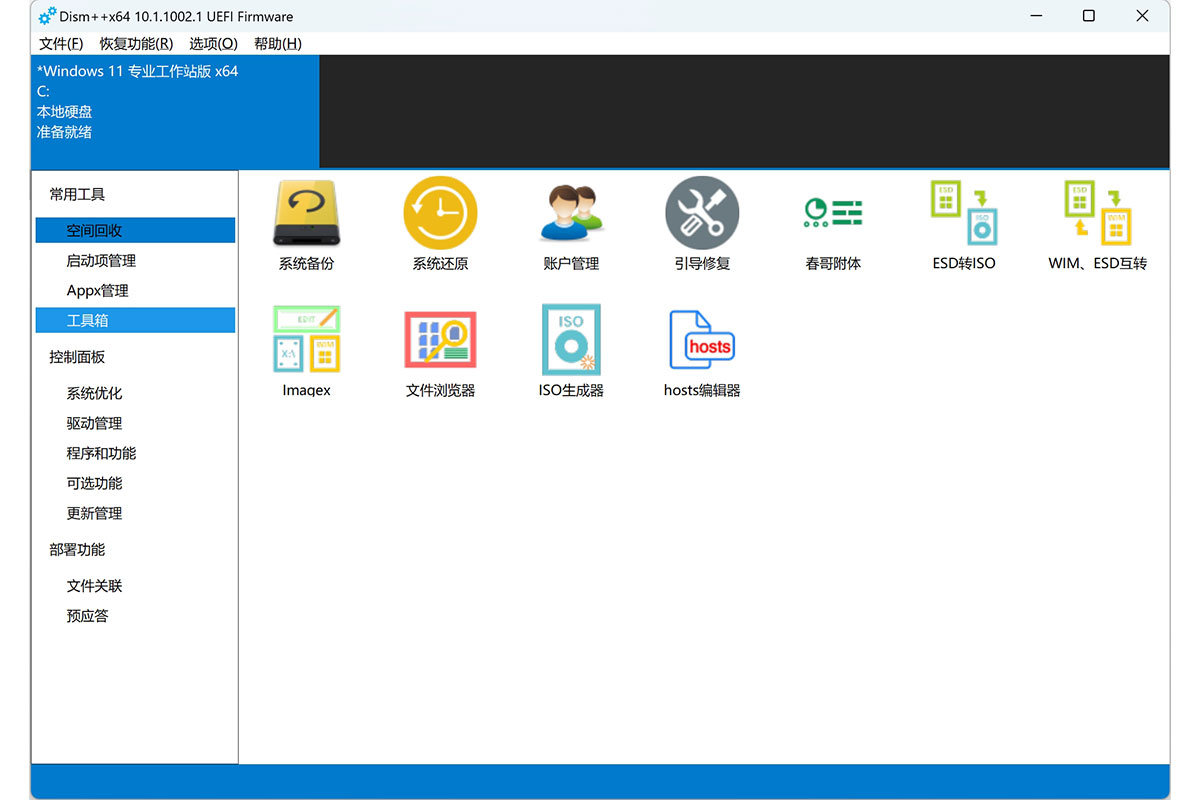
之前电脑频繁弹出 “系统文件损坏” 的提示,软件打不开,重启也没用,差点就要重装系统。抱着试试的心态用了 DISM++,打开后找到 “系统修复” 功能,点击扫描后它自动检测到了损坏的系统文件,一键修复完成后重启电脑,故障竟然消失了!更惊喜的是,它还能备份当前的驱动程序,后来重装系统时直接还原驱动,不用再一个个找官网下载,省了超多时间。

什么是 DISM++?轻量却强大的系统 “全能助手”

DISM++ 是一款基于 Windows 系统底层工具开发的轻量级优化软件,名字里的 “DISM” 其实是 Windows 自带的系统部署命令工具,而 DISM++ 相当于给这个工具加了个 “可视化操作界面”,让普通用户不用输入复杂命令,也能轻松使用系统修复、驱动管理等高级功能。
它的核心优势是 “轻量 + 精准”:安装包只有几百 KB,启动速度快,不会占用太多系统资源;功能聚焦在系统修复和驱动管理上,不搞花哨的噱头,却能解决用户最刚需的问题 —— 比如系统文件损坏、驱动缺失、系统更新故障等,堪称 “小而美” 的系统工具。

这两大核心功能,解决电脑常见难题

DISM++ 的功能虽然不多,但每个都切中系统维护的痛点,用过就知道有多实用:
  • 系统修复:一键搞定文件损坏、启动故障
    电脑用久了,难免遇到 “系统文件损坏”“更新失败”“程序无法启动” 等问题,这些往往是系统核心文件出错导致的。普通用户不知道怎么排查,只能靠重装系统解决。DISM++ 的 “系统修复” 功能能精准扫描并修复这些问题:它会对比官方系统文件库,检测出损坏或缺失的文件,自动下载并替换,不用手动找安装包或输命令。之前遇到 “某程序因系统文件缺失无法运行” 的问题,用它修复后立即恢复正常,比重装系统省时多了。
  • 驱动管理:备份、添加、卸载一站式搞定
    驱动是电脑硬件和系统沟通的 “桥梁”,驱动缺失或错误会导致硬件无法工作(比如网卡驱动没装好就上不了网)。DISM++ 的 “驱动管理” 功能特别贴心:
    • 备份驱动:重装系统前,用它把当前所有驱动备份成压缩包,重装后直接还原,不用再逐个硬件找驱动;
    • 添加驱动:如果某个硬件驱动缺失,可手动添加驱动文件,它会自动安装适配;
    • 卸载冗余驱动:有些老硬件的残留驱动会拖慢系统,用它能精准找到并卸载,避免驱动冲突。
      对经常重装系统或升级硬件的人来说,这个功能能省超多时间和精力。

DISM++ 系统优化工具体验:轻量修复系统故障 + 备份 / 添加驱动,电脑修复不求人,小白也能上手

为什么选它?轻量安全,新手也能放心用

比起其他系统优化工具,DISM++ 的 “安全感” 和 “简洁度” 更让人放心:
  • 操作简单可视化:把复杂的系统命令变成了按钮和菜单,点击鼠标就能完成修复或驱动管理,不用记代码,新手看界面提示就能操作;
  • 安全无风险:修复系统文件时只替换损坏的部分,不会影响正常文件;驱动管理也不会强制安装捆绑软件,纯净无广告;
  • 不占资源不卡顿:体积小巧,运行时几乎不占用 CPU 和内存,哪怕在卡顿的电脑上也能流畅操作,不会雪上加霜。

适合谁用?这些场景闭眼入

  • 系统故障频发的人:遇到文件损坏、更新失败、程序打不开等问题,不想重装系统;
  • 经常重装系统的用户:需要备份驱动,避免重装后逐个找驱动的麻烦;
  • 电脑新手:不会用命令行工具,想要简单直观的系统修复和驱动管理工具;
  • 追求轻量工具的人:反感臃肿软件,只需要核心功能解决实际问题。

如何下载?

官方网站:【点击前往
备份下载:【点击前往

总结:系统维护的 “刚需工具”,实用又省心

对大多数用户来说,电脑系统维护不需要复杂的功能,能解决 “系统坏了怎么修”“驱动丢了怎么找” 就够了。DISM++ 恰好做到了这一点,它用轻量的体积、直观的操作和精准的功能,让普通用户也能轻松搞定系统修复和驱动管理,不用再为小问题求助别人或重装系统。


如果你也常遇到电脑系统故障,或觉得驱动管理太麻烦,一定要试试 DISM++。亲测用它解决系统问题后,电脑流畅度明显提升,那种 “自己动手修电脑” 的成就感,和省下的时间精力,都让人觉得超值得~

正文完
请使用微信扫一扫(自愿无偿打赏-乞讨)
post-qrcode
 0

未知文明

特别声明
网站内容部分通过网络收集、整理与优化,若您发现任何内容存在侵权问题,请及时通过admin@xwenming.com与我联系,将在核实后第一时间删除相关内容。
本站严格遵守法律法规,坚决不提供任何破解、侵权类技术支持或资源,所有内容仅用于学习交流与经验分享。感谢您的理解与支持,祝您在本站收获实用信息!
随机文章
Windows 11系统最佳性能优化设置指南:禁止windows收集个人信息

Windows 11系统最佳性能优化设置指南:禁止windows收集个人信息

功能 禁用诊断数据收集 关闭广告ID跟踪 停止活动历史记录 禁用Cortana 关闭Wi-Fi感知 恢复经典照...
为什么那个

为什么那个"难用"的 OpenClaw,反而赢得了人心?

按理说,一个产品更简单、更省事、更像"正常人会选的东西",理应更容易赢才对。 但现实有时候就是这么不按套路出牌...
Brave 浏览器体验:全平台无广告浏览神器,自动屏蔽广告 / Cookie 弹窗,网页加载快 3-6 倍,隐私安全拉满

Brave 浏览器体验:全平台无广告浏览神器,自动屏蔽广告 / Cookie 弹窗,网页加载快 3-6 倍,隐私安全拉满

每次打开网页,广告弹窗像 “牛皮癣” 一样弹不停?视频没看几秒先被迫看 15 秒广告,Cookie 同意弹窗点...
Windows 11系统最佳性能优化设置指南:创建系统还原

Windows 11系统最佳性能优化设置指南:创建系统还原

当电脑一旦出现什么问题可以通过一键还原功能将系统还原到最初最流畅的状态。可能有的人会选择”重置此电脑“或者”快...
ADB命令工具包下载及安装教程(Windows版,含platform-tools_r31.0.3)

ADB命令工具包下载及安装教程(Windows版,含platform-tools_r31.0.3)

ADB(Android Debug Bridge)是安卓开发者必备的调试工具,通过它可以在电脑上对安卓设备进行...
Windows 11系统最佳性能优化设置指南:开始菜单添加更多文件夹

Windows 11系统最佳性能优化设置指南:开始菜单添加更多文件夹

在开始菜单添加更多文件夹来实现快速启动的效果。在桌面空白处,用点击鼠标右键-个性化。 打开以后,在下方找到”开...
Windows XP 复活补丁:One-Core-API 让老系统兼容 2025 年软件

Windows XP 复活补丁:One-Core-API 让老系统兼容 2025 年软件

看到 “蓝天白云” 的开机界面,你是否会想起 Windows XP?这个 2001 年诞生的系统,虽然微软早已...
Geek Uninstaller:卸载软件必备神器,彻底清理残留文件,轻量无广告(附使用技巧)

Geek Uninstaller:卸载软件必备神器,彻底清理残留文件,轻量无广告(附使用技巧)

卸载软件时总遇到 “卸不干净” 的烦恼?在控制面板点了 “卸载”,文件夹里却还留着一堆残留文件,注册表更是被冗...
小心!Win11 最新更新 KB5063878 竟暗藏隐患,硬盘或将 “罢工”

小心!Win11 最新更新 KB5063878 竟暗藏隐患,硬盘或将 “罢工”

各位 Win11 用户注意了!微软上周面向 Windows 10 与 Windows 11 推送了一系列 De...
如何关闭 BIOS 安全启动?详细步骤教程(适用于 UEFI 模式电脑)

如何关闭 BIOS 安全启动?详细步骤教程(适用于 UEFI 模式电脑)

重装系统时遇到 “无法安装” 提示?切换到传统启动模式后依然报错?很可能是因为没关闭 BIOS 里的 “安全启...