Windows 控制面板怎么打开?5 种简单方法快速调出,适用于 Win10/Win11 系统

335次阅读

“控制面板”是Windows操作系统中的重要配置和核心管理工具,承担着系统设置、硬件配置、软硬件及用户环境及用户账户控制等关键职能。对于使用过Windows7操作系统的人们来说,“控制面板”是配置和管理操作系统最熟悉和顺手的工具。

Windows 控制面板怎么打开?5 种简单方法快速调出,适用于 Win10/Win11 系统

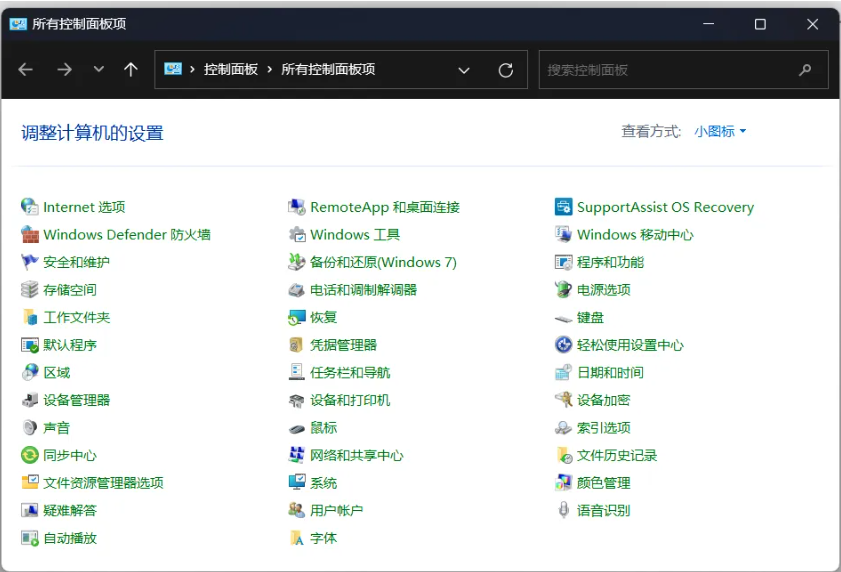
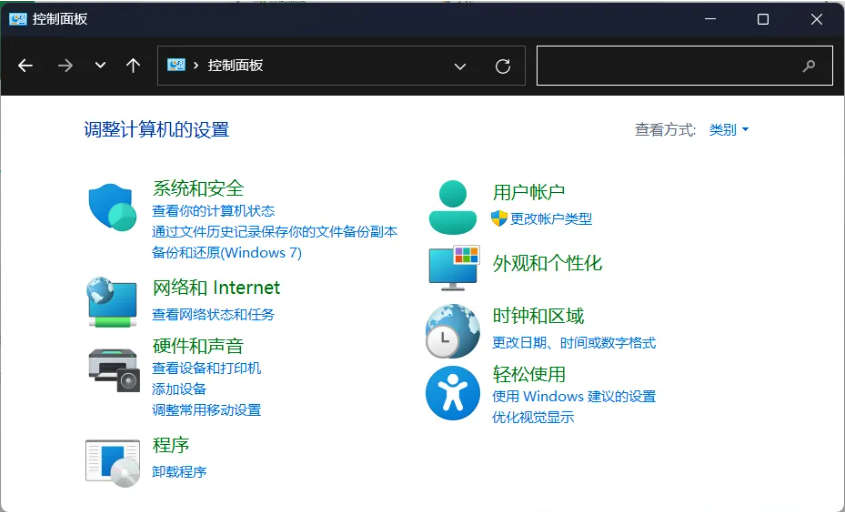
Windows 10/11已经开始逐步用“设置”应用取代“控制面板”,特别是Windows11,已经将旧操作系统中的“控制面板”菜单全部隐藏,使“控制面板”的打开不再那么直接和自然。

Windows 控制面板怎么打开?5 种简单方法快速调出,适用于 Win10/Win11 系统

1、搜索
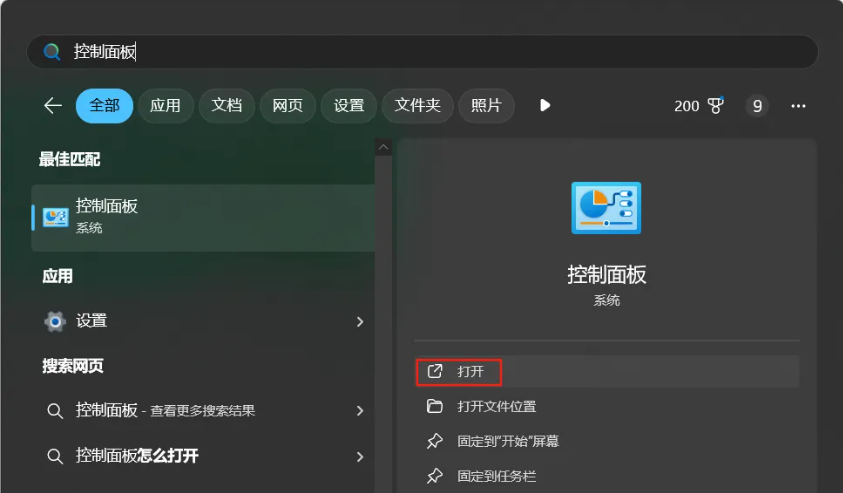
    在“开始”菜单上方的搜索框(或按“Win”+S快捷键)中输入“控制面板”后,点击“控制面板”下的“打开”菜单项
Windows 控制面板怎么打开?5 种简单方法快速调出,适用于 Win10/Win11 系统
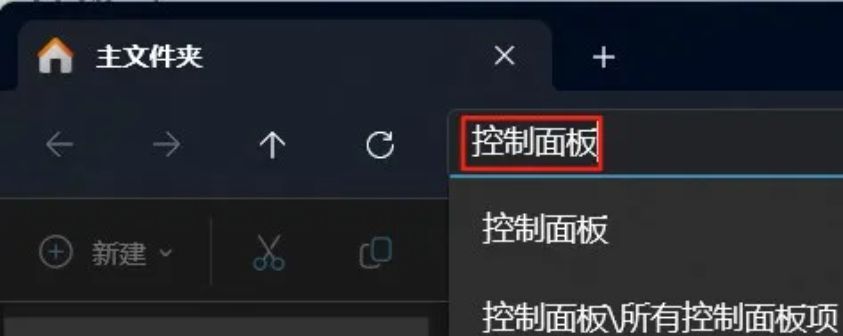
 也可以在“文件资源管理器”的“地址栏”中输入“控制面板”后直接按“回车”键
Windows 控制面板怎么打开?5 种简单方法快速调出,适用于 Win10/Win11 系统
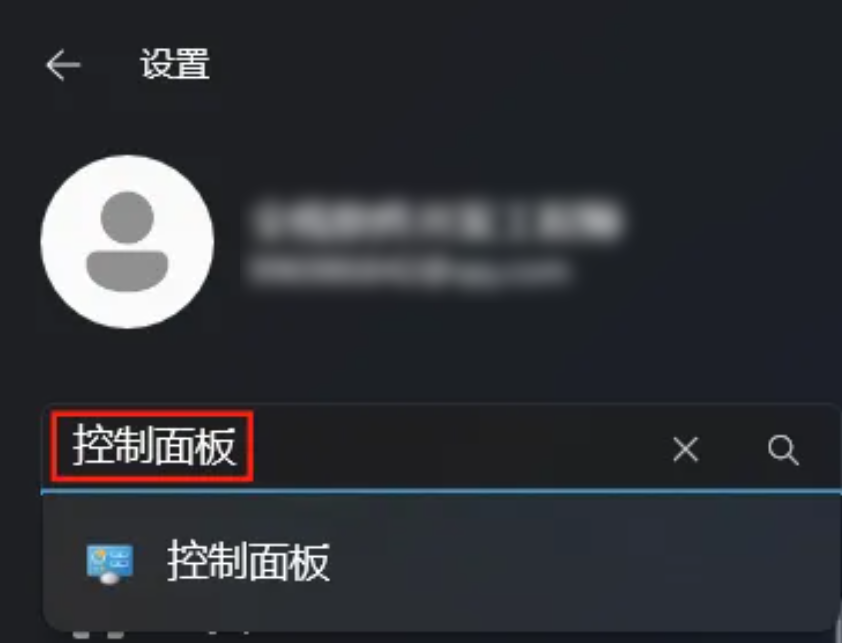
在“设置”界面左上角的“搜索框“中输入“控制面板”后按“回车”键
Windows 控制面板怎么打开?5 种简单方法快速调出,适用于 Win10/Win11 系统
2、快捷方式
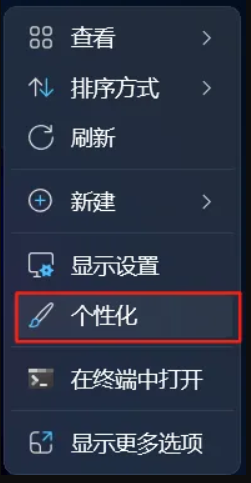
    在“桌面”上点击鼠标右键后,点击弹出菜单的“个性化”菜单项。
Windows 控制面板怎么打开?5 种简单方法快速调出,适用于 Win10/Win11 系统
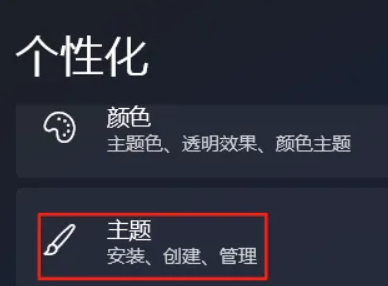
 点击“个性化”设置界面中的“主题”按钮
Windows 控制面板怎么打开?5 种简单方法快速调出,适用于 Win10/Win11 系统
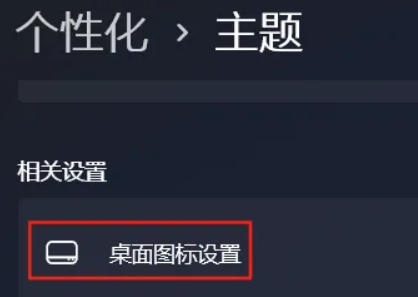
  点击“桌面图标设置”菜单。
Windows 控制面板怎么打开?5 种简单方法快速调出,适用于 Win10/Win11 系统
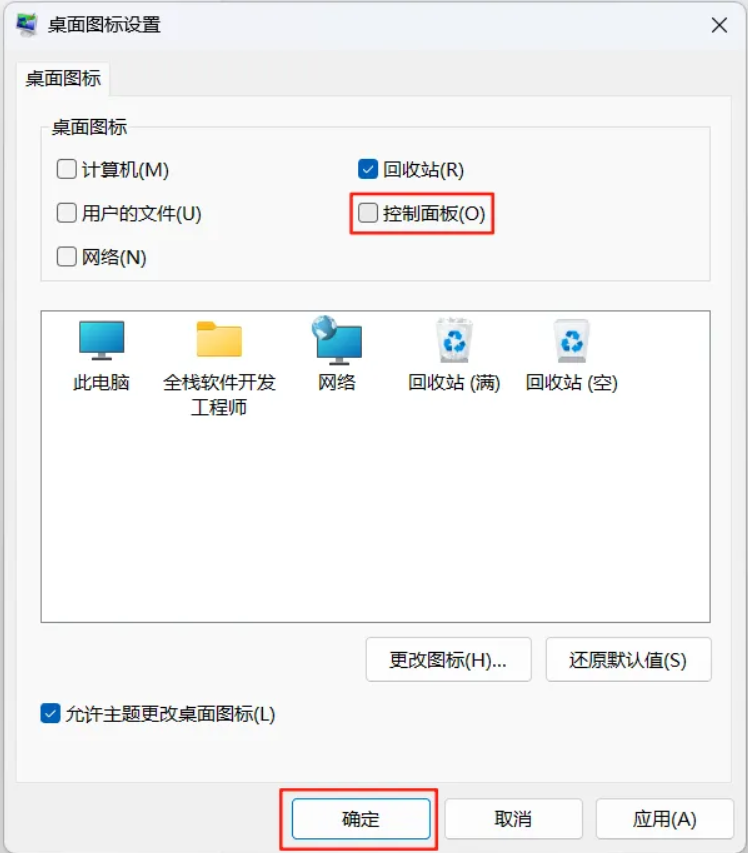
   勾选“控制面板”复选框,点击“确定”按钮。
Windows 控制面板怎么打开?5 种简单方法快速调出,适用于 Win10/Win11 系统
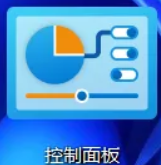
在“桌面”上就出现“控制面板”快捷方式了
Windows 控制面板怎么打开?5 种简单方法快速调出,适用于 Win10/Win11 系统
 双击该“快捷方式”,就能打开“控制面板”了。
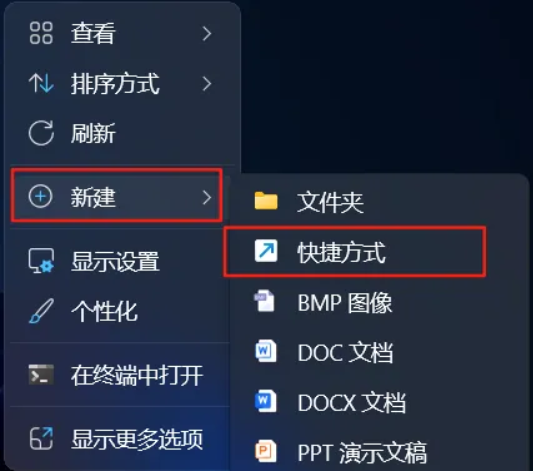
  也可以在“文件资源管理器”的任一文件夹中,点击弹出菜单“新建”下的“快捷方式”菜单项,新建“快捷方式”
Windows 控制面板怎么打开?5 种简单方法快速调出,适用于 Win10/Win11 系统
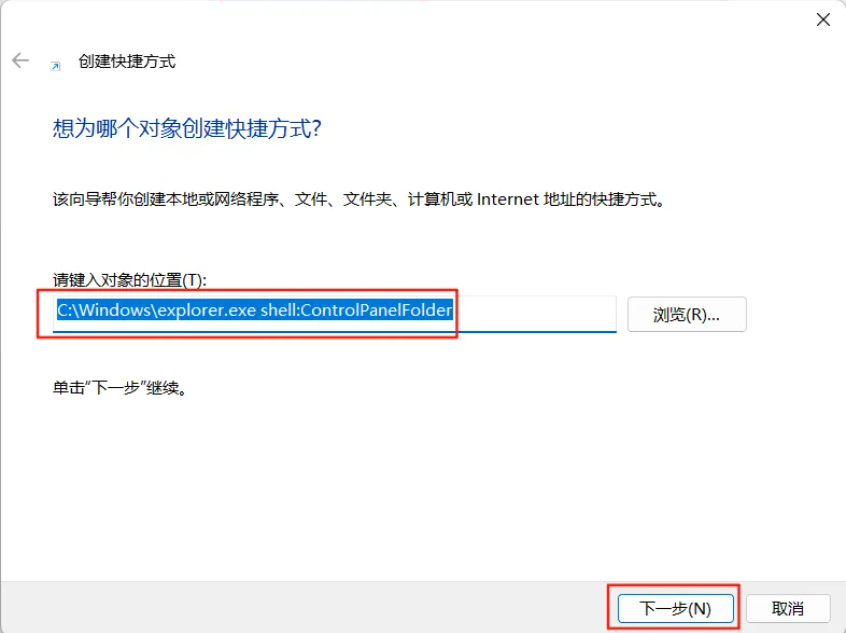
在“创建快捷方式”对话框中“请键入对象的位置”文本框中输入“C:\Windows\explorer.exe shell:ControlPanelFolder”或“C:\Windows\System32\control.exe”,点击“下一步”按钮
Windows 控制面板怎么打开?5 种简单方法快速调出,适用于 Win10/Win11 系统
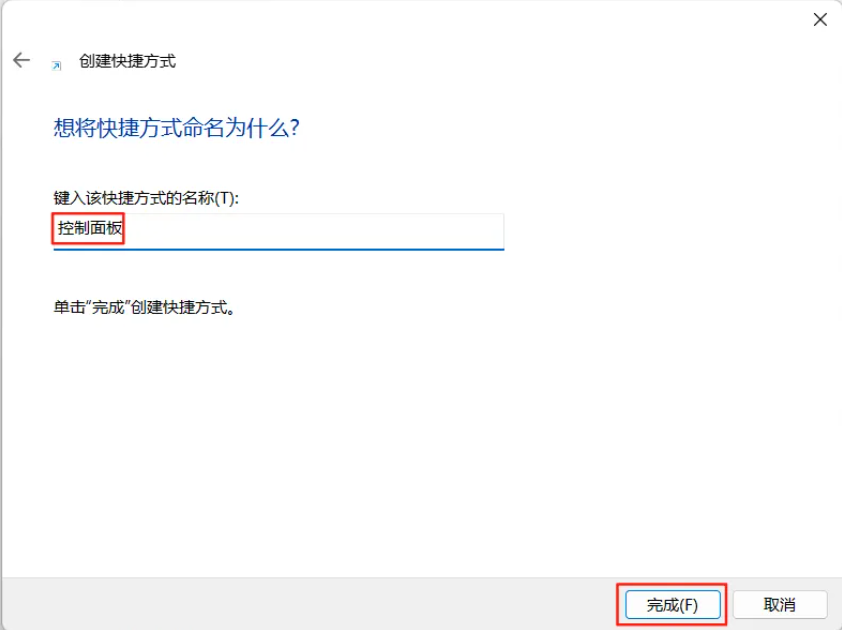
在“键入该快捷方式的名称”文本框中输入名称,按“完成”按钮创建“快捷方式”。
Windows 控制面板怎么打开?5 种简单方法快速调出,适用于 Win10/Win11 系统
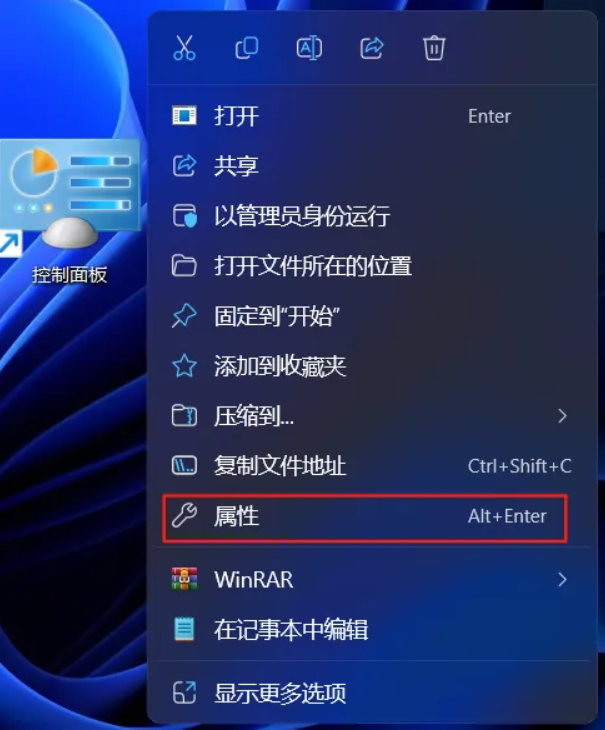
右击创建的“快捷方式”,点击弹出菜单的“属性”菜单项,
Windows 控制面板怎么打开?5 种简单方法快速调出,适用于 Win10/Win11 系统
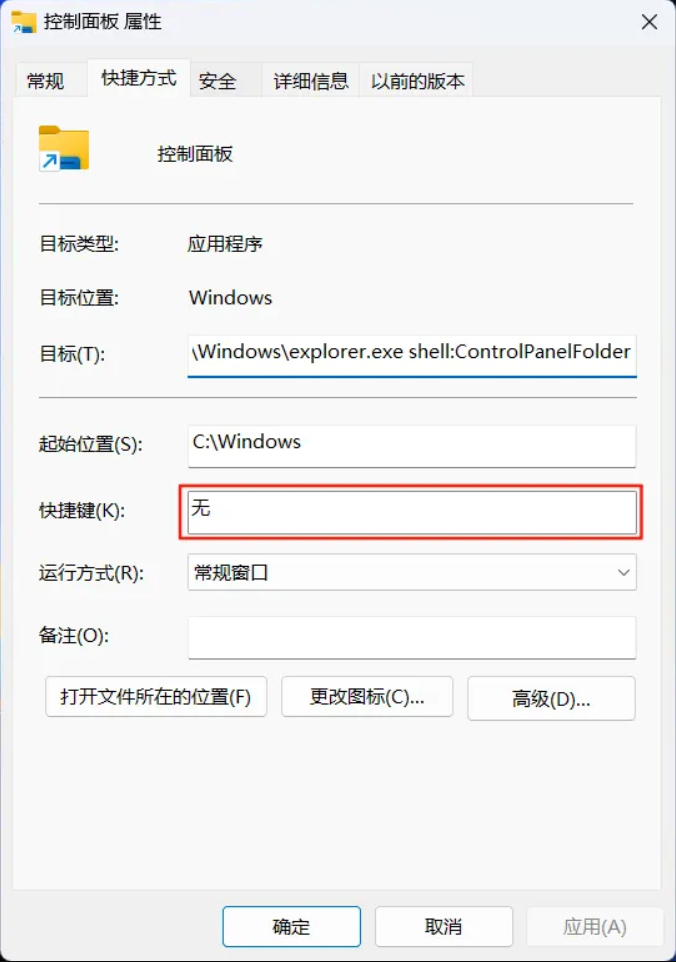
点击“快捷方式”选项卡下的“快捷键”文本框,按下任一字母。就能设置打开“控制面板”的快捷键(为Ctrl+Alt+该字母)。
Windows 控制面板怎么打开?5 种简单方法快速调出,适用于 Win10/Win11 系统
 双击创建的快捷方式或按下设置的快捷键就可以打开“控制面板”了
3、命令
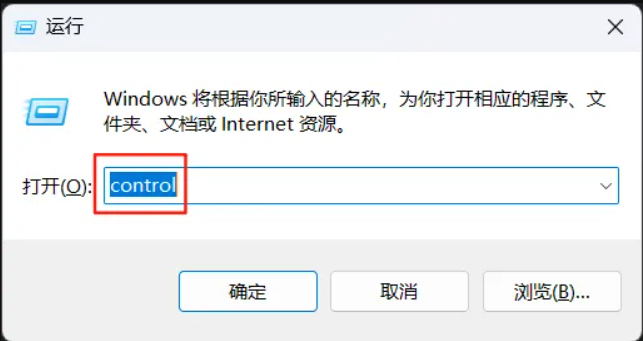
    按“Win”+S快捷键,然后在“运行”框中输入“control”,点击“确定”按钮或按“回车键”。
Windows 控制面板怎么打开?5 种简单方法快速调出,适用于 Win10/Win11 系统
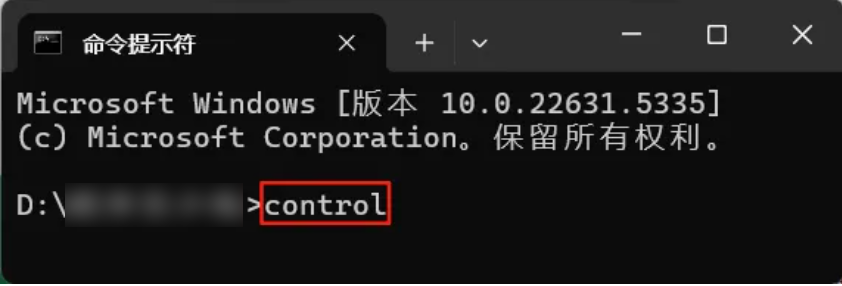
在“命令行”中输入“control”,按回车键。
Windows 控制面板怎么打开?5 种简单方法快速调出,适用于 Win10/Win11 系统
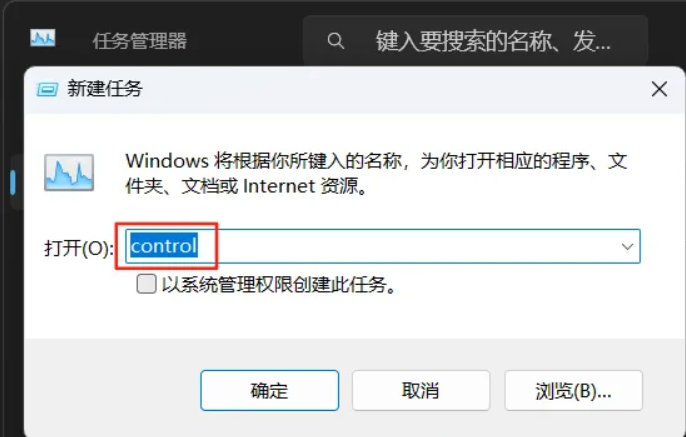
 在“任务管理器”的“新建任务”对话框中输入“control”,点击“确定”按钮或按“回车键”。
Windows 控制面板怎么打开?5 种简单方法快速调出,适用于 Win10/Win11 系统
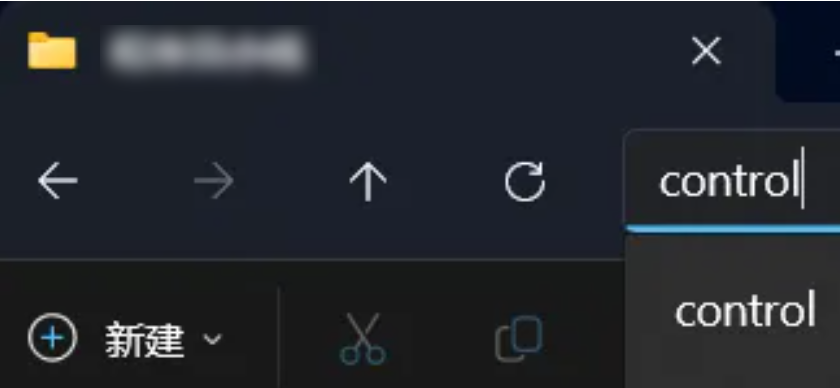
在“文件资源管理器”地址栏中输入“control”后按回车键
Windows 控制面板怎么打开?5 种简单方法快速调出,适用于 Win10/Win11 系统
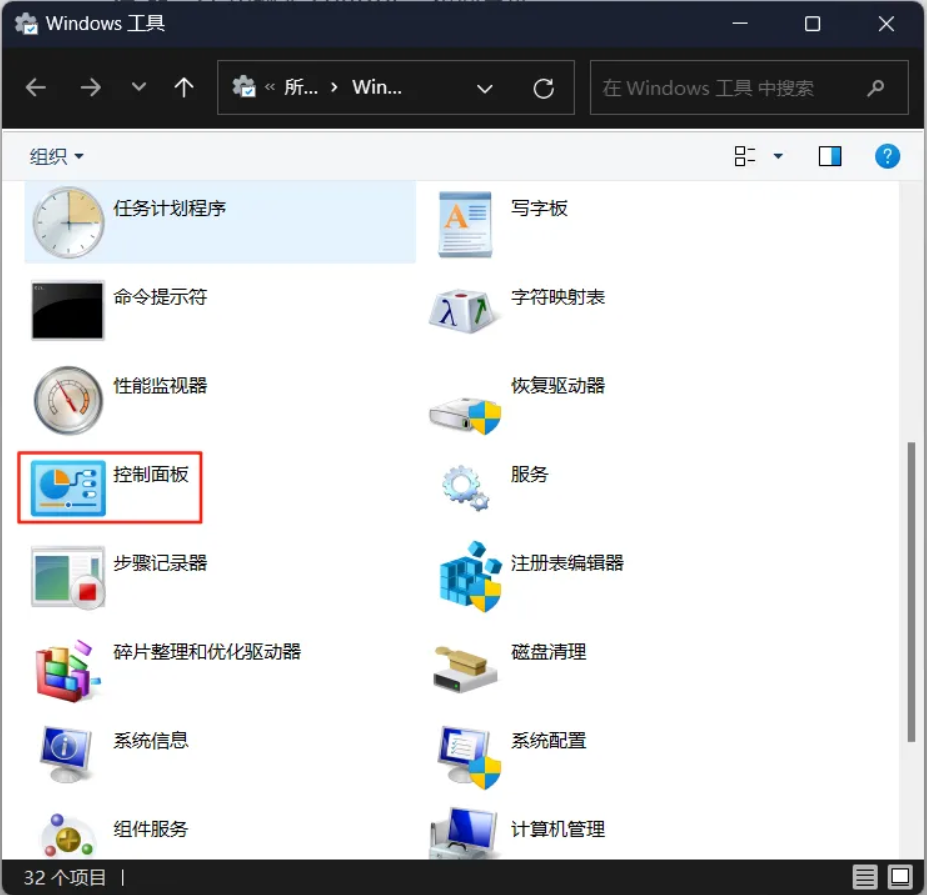
4、管理工具
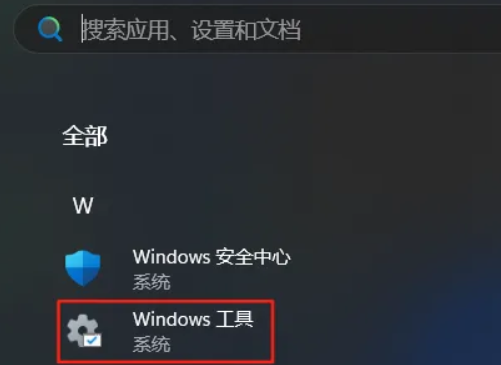
    点击“开始”菜单“所有应用”中“W”字母下的“Windows工具”菜单
Windows 控制面板怎么打开?5 种简单方法快速调出,适用于 Win10/Win11 系统
在“Windows工具”窗口中点击“控制面板”图标
Windows 控制面板怎么打开?5 种简单方法快速调出,适用于 Win10/Win11 系统
5、文件资源管理器
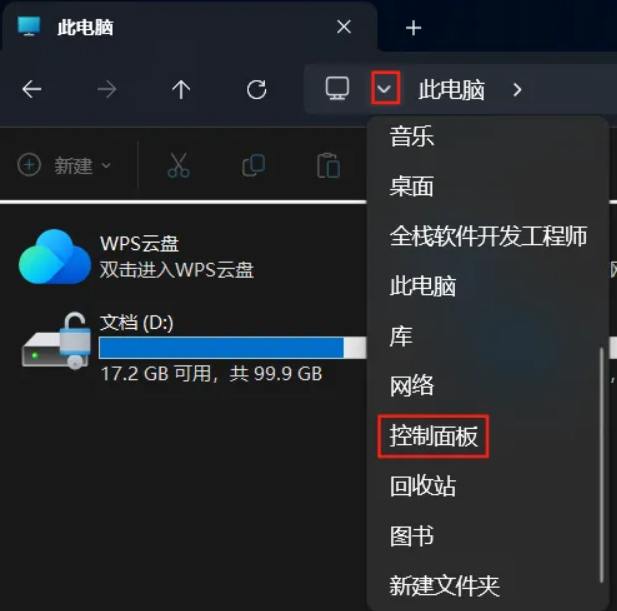
    点击“文件资源管理器”地址栏中电脑图标后的“向下”箭头,拖动弹出的“下拉项列表”右侧的“滚动条”到最底部,点击“控制面板”下拉项。
Windows 控制面板怎么打开?5 种简单方法快速调出,适用于 Win10/Win11 系统
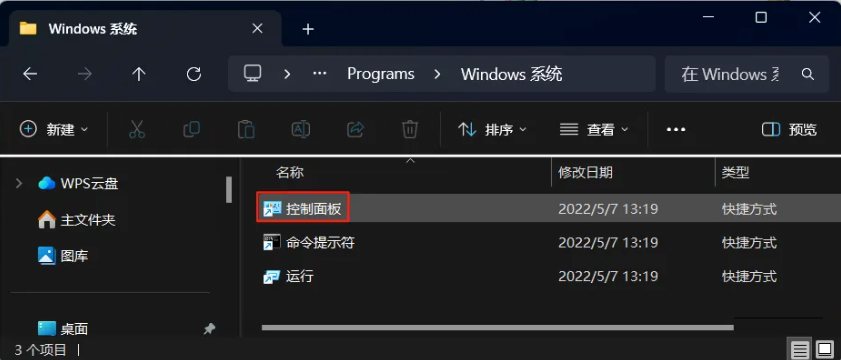
在“文件资源管理器”的“C:\Users\用户名\AppData\Roaming\Microsoft\Windows\Start Menu\Programs\System Tools”文件夹中双击“控制面板”快捷方式
Windows 控制面板怎么打开?5 种简单方法快速调出,适用于 Win10/Win11 系统
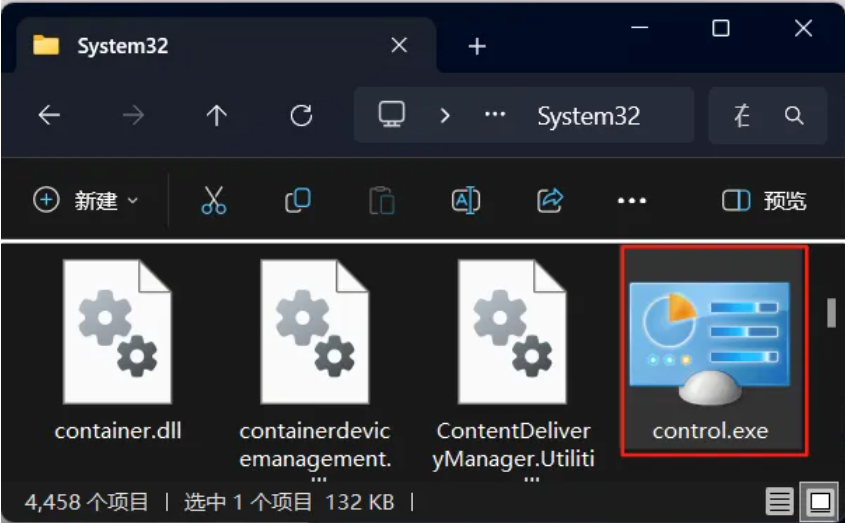
在“文件资源管理器”的“C:\Windows\System32”文件夹中双击“控制面板”应用程序
Windows 控制面板怎么打开?5 种简单方法快速调出,适用于 Win10/Win11 系统
最后再说两句
    一般使用按“Win”+R快捷键后在“运行”框中输入“control”的方式打开控制面板。
    一是因为这种方法只需要掌握“运行”命令的知识和记住“control”单词(意思是“控制”)。
二是这种方式能以非直观的形式快速打开,在只习惯于使用鼠标点击按钮的大多数人前会显得有点水平。

正文完
请使用微信扫一扫(自愿无偿打赏-乞讨)
post-qrcode
 0

未知文明

特别声明
网站内容部分通过网络收集、整理与优化,若您发现任何内容存在侵权问题,请及时通过admin@xwenming.com与我联系,将在核实后第一时间删除相关内容。
本站严格遵守法律法规,坚决不提供任何破解、侵权类技术支持或资源,所有内容仅用于学习交流与经验分享。感谢您的理解与支持,祝您在本站收获实用信息!
随机文章
2026年元旦放假通知PS模版海报红色新年节庆朋友圈手机设计素材50款

2026年元旦放假通知PS模版海报红色新年节庆朋友圈手机设计素材50款

专为2026元旦打造的放假通知海报合集,50款手机竖版PSD,红金节庆配色,分层可编辑。3分钟替换日期、LOG...
Windows 11系统最佳性能优化设置指南:托盘菜单设置

Windows 11系统最佳性能优化设置指南:托盘菜单设置

托盘菜单设置通过ExplorerPatcher来设置。首先安装ExplorerPatcher资源管理器优化程序...
今天要到饭了!感谢*哥的打赏!1 元温暖助力,这份支持会记在心里~

今天要到饭了!感谢*哥的打赏!1 元温暖助力,这份支持会记在心里~

今天收到了来自 “*哥” 的 1 元打赏,虽然金额不大,但每一份支持都让我倍感温暖!这份信任和鼓励是我继续前行...
电脑慢如蜗牛?15个注册表调优,立马起飞...

电脑慢如蜗牛?15个注册表调优,立马起飞...

电脑用着用着就变慢了?游戏卡顿、开软件慢、反应迟钝...😵 今天给你们整个注册表调优大礼包!15个注册表秘籍,...
Windows 11 AI 一键清光!Remove Windows Ai 脚本太狠了,连根拔净

Windows 11 AI 一键清光!Remove Windows Ai 脚本太狠了,连根拔净

想彻底卸掉 Windows 11 那些烦人的 AI 功能,终于找着终极神器了 ——Remove Windows...
惊了!Edge 浏览器藏着 GPT-5,国内直接用!5 步装扩展,还能画 AI 图

惊了!Edge 浏览器藏着 GPT-5,国内直接用!5 步装扩展,还能画 AI 图

一直觉得 Edge 浏览器只是 “能上网的工具”,直到昨天发现一个宝藏扩展 —— 装完居然能在侧边栏直接用 G...
Win11 提示 “缺安全更新”?别慌!3 步用组策略轻松解决

Win11 提示 “缺安全更新”?别慌!3 步用组策略轻松解决

最近不少用 Win11 的朋友反馈,电脑右下角总弹 “你的 Windows 11 版本已终止服务”,点进更新页...
录屏 / 直播看不见按键?Keyviz 免费搞定!按啥都实时显示,不占资源

录屏 / 直播看不见按键?Keyviz 免费搞定!按啥都实时显示,不占资源

平时录个软件教程、开个直播讲操作,自己按个快捷键(比如 Ctrl+C、Ctrl+V)挺顺溜,可观众光看屏幕,哪...
Motrix 下载器:优雅强大的全能型开源下载工具,简洁无广告

Motrix 下载器:优雅强大的全能型开源下载工具,简洁无广告

先说说它最实在的好处:不用记那些复杂操作,界面干干净净的。用的是 Aria2 核心,能把一个大文件拆成好几段一...
Windows 剪贴板不够用?用 Ditto 秒变 “复制粘贴神器”!记录历史 + 批量操作 + 快捷键自定义,效率翻倍

Windows 剪贴板不够用?用 Ditto 秒变 “复制粘贴神器”!记录历史 + 批量操作 + 快捷键自定义,效率翻倍

写报告时反复复制粘贴,刚复制的内容被新复制的覆盖,想找回上一条却只能重新复制?用 Windows 自带的剪贴板...