Windows 11 虽有界面升级,但任务栏右键失灵、开始菜单卡顿等问题让不少用户觉得 “不如旧版顺手”。其实通过简单设置或轻量工具,就能优化这些体验。以下 8 个技巧,从还原经典功能到开启新特效,让 Win11 更符合你的使用习惯。
-
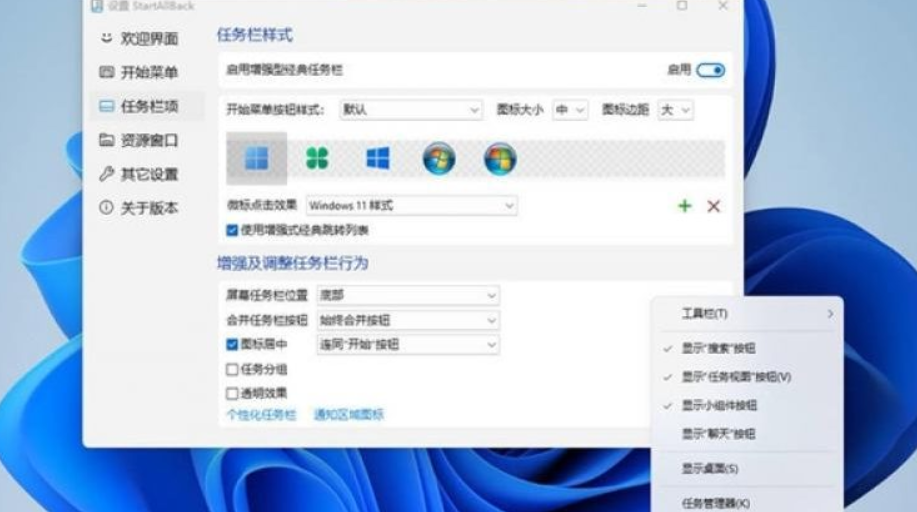
让任务栏支持右键菜单 + 自由定位
Win11 任务栏默认屏蔽右键菜单,且只能固定在底部,用工具可轻松解决:
- 下载「StartAllBack」(轻量第三方工具),打开后点击 “任务栏项→启用增强型经典任务栏”;

- 不仅能恢复右键菜单(如快速打开任务管理器),还能在 “屏幕任务栏位置” 中选择顶部、左侧或右侧,适配不同使用习惯。
-
一键恢复经典右键菜单(无需工具)
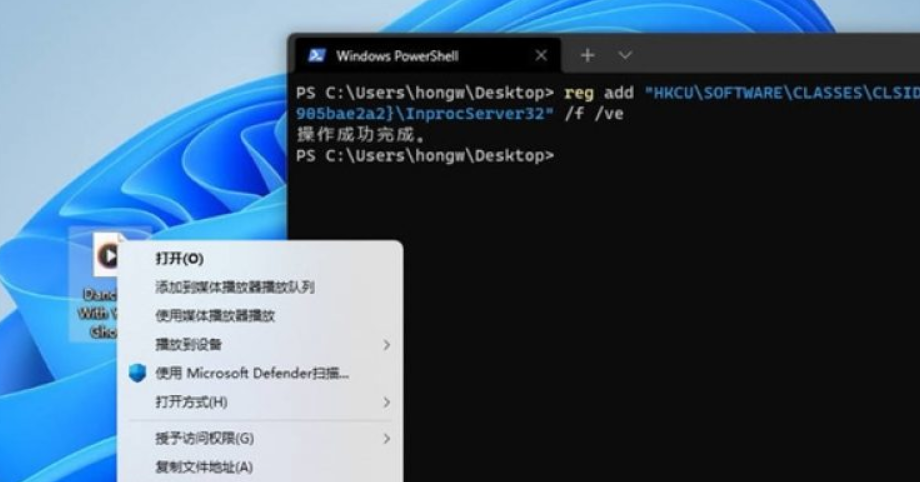
新版右键菜单层级多、操作繁琐,用注册表命令还原旧版:
- 桌面空白处右键→“在 Windows 终端中打开”;
- 输入命令:
- 按回车后,打开任务管理器,右键 “Windows 资源管理器→重启”,右键菜单即变回 Win10 经典样式。
- 让开始菜单和资源管理器不卡顿
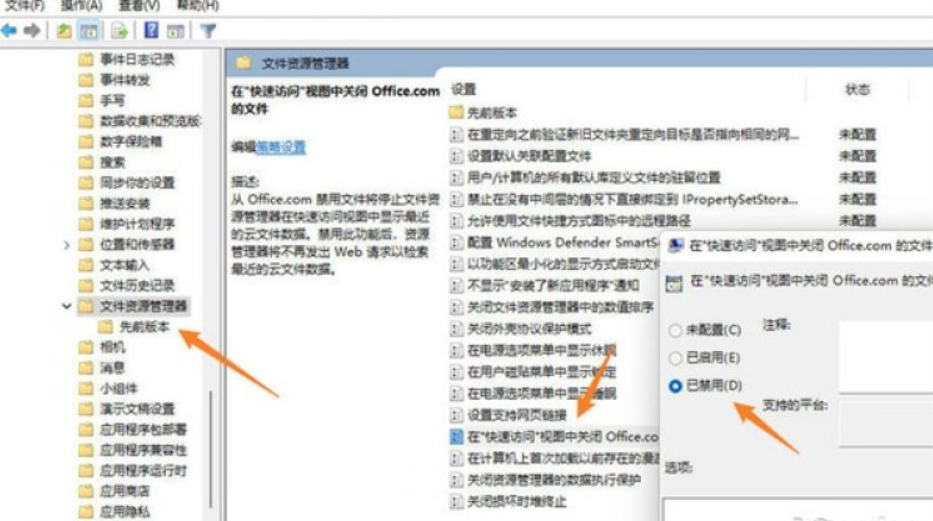
Win11 默认会联网检索Office.com内容,导致打开时卡顿,关闭该功能即可:
- 按
Win+R输入gpedit.msc打开组策略编辑器;
- 依次定位到 “计算机配置→Windows 组件→文件资源管理器”;
- 双击 “在‘快速访问’视图中关闭Office.com的文件”,设为 “已禁用”,重启后明显变流畅。
-
升级新版任务管理器(预览版)
借助「ViveTool」工具可体验全新设计的任务管理器(需 Win11 Dev 频道 Build 22538 以上):
-
为 Alt+Tab 切换添加云母特效
让窗口切换界面更美观,融合 Win11 设计语言:
- 确保系统为 Dev 频道 Build 22526 以上,打开 ViveTool 终端;
- 输入命令:
.\vivetool addconfig 36226836 2,重启后按Alt+Tab即可看到窗口化设计 + 云母特效。
-
给 Edge 浏览器添加云母标题栏
让 Edge 与 Win11 主题更统一:
- 打开 Edge,地址栏输入
edge://flags,搜索 “mica”;
- 将 “Enable Windows 11 Mica effect in title bars” 设为 “Enabled”,重启浏览器即可生效。
- 用工具实现日 / 夜模式自动切换
「Auto Dark Mode」工具可根据日出日落时间自动切换主题:
- 下载并启动软件,设置 “时间” 为 “日出至日落”;
- 在 “个性化” 中为浅色 / 深色模式分别设置壁纸,实现随时间自动切换,兼顾视觉舒适与省电。
Win11 的 “不好用” 多源于习惯差异和默认设置问题,通过上述技巧:既能还原经典操作(如右键菜单、任务栏定位),又能优化流畅度,还能解锁新特效。根据自己的使用习惯选择对应设置,Win11 会变得既美观又顺手。收藏这份指南,随时对照优化,让系统更符合你的需求!