关闭这 5 个 Windows 设置,电脑瞬间变流畅:减少弹窗、提速开机、告别广告全搞定

342次阅读
用电脑时总被各种小问题困扰:开机慢得像蜗牛,桌面频繁弹出广告通知,后台悄悄跑流量拖慢网速…… 其实这些都不是硬件问题,而是 Windows 默认开启的一些 “隐形设置” 在拖后腿。今天分享 5 个必关的系统设置,简单几步操作,就能让电脑体验提升一大截,开机更快、弹窗更少,用起来清爽又流畅。
关闭这 5 个 Windows 设置,电脑瞬间变流畅:减少弹窗、提速开机、告别广告全搞定

1. 关闭系统通知,告别弹窗骚扰

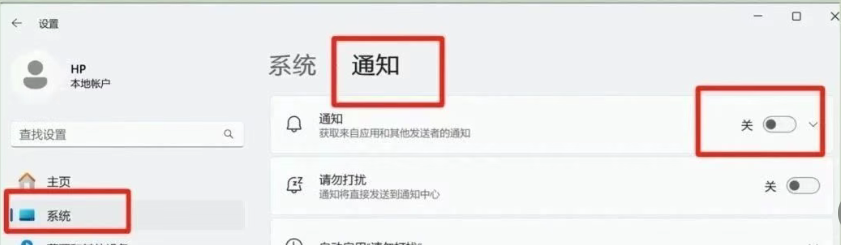
你是不是也经常被右下角突然弹出的通知打断工作?软件更新提醒、新闻推送、广告促销…… 这些弹窗不仅影响专注度,还可能暗藏恶意链接。其实关闭它们超简单:

关闭这 5 个 Windows 设置,电脑瞬间变流畅:减少弹窗、提速开机、告别广告全搞定

  • 打开「设置」→ 点击「系统」→ 选择「通知」,把 “通知” 总开关关掉,或者在下方列表里针对性关闭某款软件的通知权限。
    关完之后,桌面瞬间清净了,再也不用手忙脚乱点 “关闭” 按钮,工作学习更专注。

2. 关闭小组件,清理任务栏 “广告位”

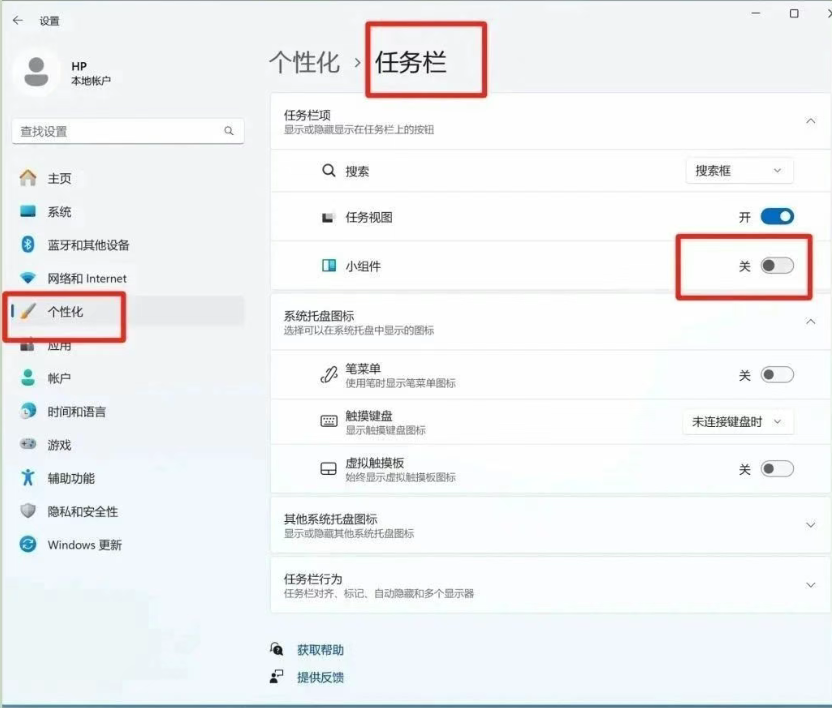
Windows 任务栏右侧的 “小组件” 面板,默认会推送新闻、天气、资讯等内容,看似方便,实则不仅占内存,还会推送各种广告资讯。对大多数人来说,这个功能实用性极低,不如关掉省资源:

关闭这 5 个 Windows 设置,电脑瞬间变流畅:减少弹窗、提速开机、告别广告全搞定

  • 打开「设置」→ 点击「个性化」→ 选择「任务栏」,找到 “小组件” 选项,把开关关掉。
    任务栏右侧瞬间少了一个 “累赘”,不仅视觉上更简洁,还能减少后台进程占用,老电脑会感觉更流畅。

3. 关闭冗余开机启动项,开机速度翻倍

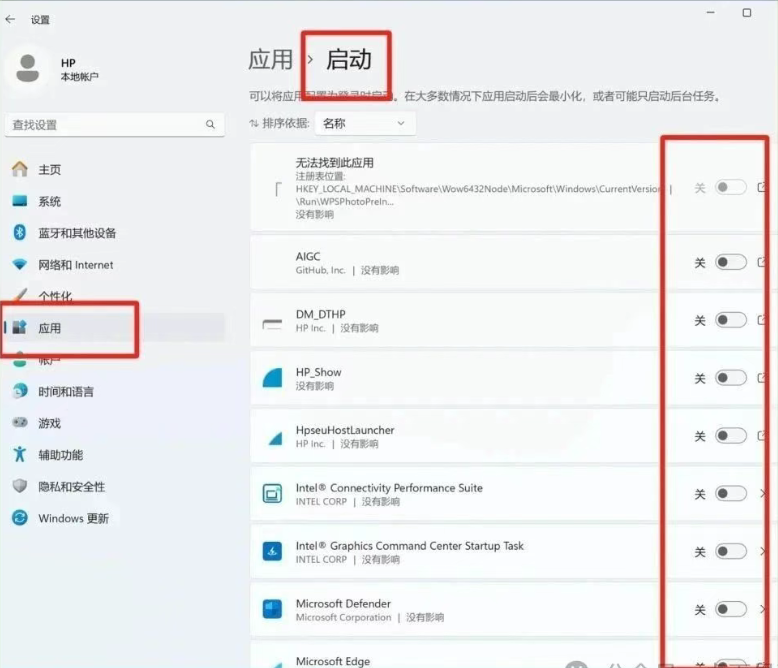
很多软件安装后会默认 “开机启动”,比如聊天软件、播放器、杀毒工具等,这些后台程序会拖慢开机速度,还会占用内存,导致电脑刚开机就很卡。手动关掉没用的启动项,开机速度能快不少:

关闭这 5 个 Windows 设置,电脑瞬间变流畅:减少弹窗、提速开机、告别广告全搞定

  • 打开「设置」→ 点击「应用」→ 选择「启动」,这里会列出所有开机启动的软件,根据需求把不需要的软件后面的开关关掉(比如视频软件、游戏客户端等非必要程序)。
    建议保留杀毒软件、输入法等必要启动项,其他能关就关。设置完重启电脑,你会发现开机时间明显缩短,桌面加载更快。

4. 关闭隐私广告跟踪,减少精准推送

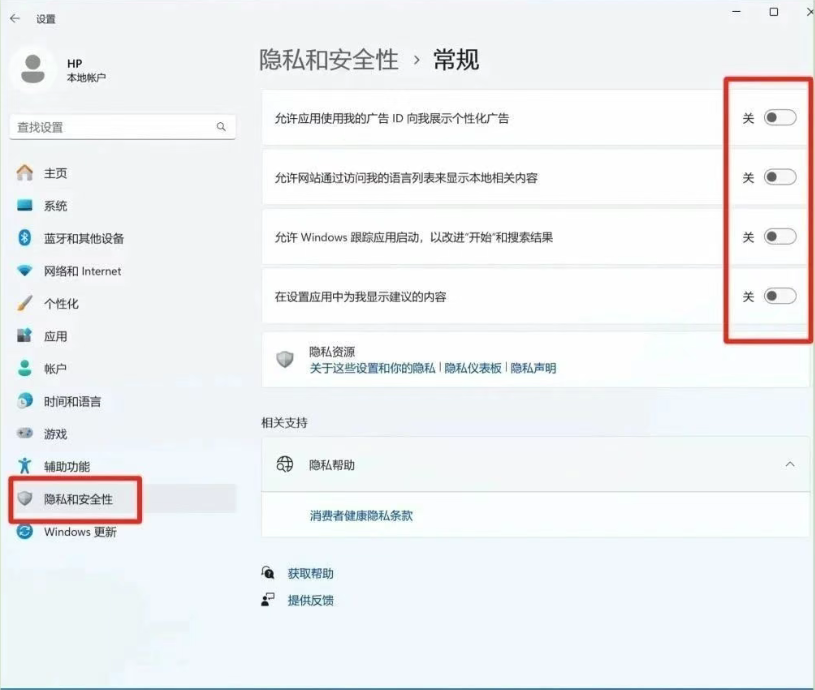
Windows 默认会收集你的使用习惯数据,用于推送 “个性化广告”,虽然不会泄露隐私,但总让人感觉被 “监视”。关掉广告跟踪,不仅能减少烦人的精准广告,还能保护使用隐私:

关闭这 5 个 Windows 设置,电脑瞬间变流畅:减少弹窗、提速开机、告别广告全搞定

  • 打开「设置」→ 点击「隐私和安全性」→ 找到 “广告” 选项,把 “允许应用显示个性化广告” 的开关关掉,再点击 “重置广告 ID”。
    之后软件推送的广告会更 “随机”,不会总出现你最近搜索过的商品,用起来更舒心。

5. 关闭传递优化,避免后台偷跑流量

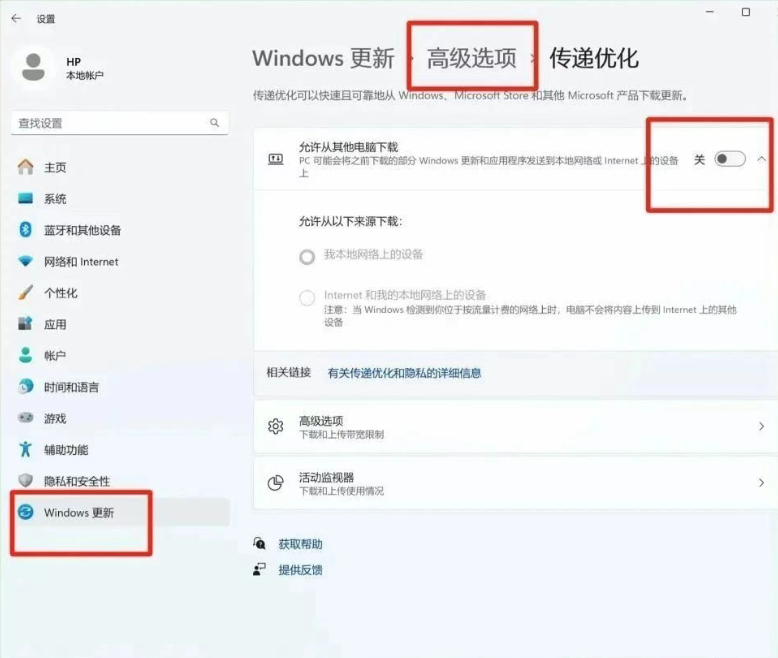
Windows 更新有个 “传递优化” 功能,默认会允许你的电脑从其他用户那里下载更新文件,同时也会把你下载的更新分享给其他电脑,这会在后台偷偷占用网速和带宽,尤其是用流量上网或带宽较小的用户,很容易感觉网速变慢。关掉它能节省流量和带宽:

关闭这 5 个 Windows 设置,电脑瞬间变流畅:减少弹窗、提速开机、告别广告全搞定

  • 打开「设置」→ 点击「Windows 更新」→ 选择「高级选项」→ 找到 “传递优化”,把 “允许从其他电脑下载” 的开关关掉,只保留 “从 Microsoft 下载”。
    这样系统更新时只会从官方服务器下载,不会占用额外带宽,平时上网、追剧更流畅,不用担心后台偷偷跑流量。

总结

其实 Windows 很多默认设置都是为了 “普适性” 设计的,未必适合每个人的使用习惯。花 5 分钟关掉这几个冗余设置,不用升级硬件,电脑就能明显变流畅:弹窗少了、开机快了、网速稳了,体验直接提升一个档次。


这些设置操作简单,小白也能轻松搞定,建议大家赶紧动手试试。如果你的电脑也有卡顿、弹窗多的问题,按这几步设置完,相信会有惊喜~ 记得收藏这篇文章,下次换电脑或重装系统时,还能照着优化~
正文完
请使用微信扫一扫(自愿无偿打赏-乞讨)
post-qrcode
 1

未知文明

特别声明
网站内容部分通过网络收集、整理与优化,若您发现任何内容存在侵权问题,请及时通过admin@xwenming.com与我联系,将在核实后第一时间删除相关内容。
本站严格遵守法律法规,坚决不提供任何破解、侵权类技术支持或资源,所有内容仅用于学习交流与经验分享。感谢您的理解与支持,祝您在本站收获实用信息!
随机文章
Sublime Text 3 设置中文教程:没有中文选项?一招搞定界面汉化

Sublime Text 3 设置中文教程:没有中文选项?一招搞定界面汉化

刚装 Sublime Text 3 时,对着全英文界面犯愁 —— 不是看不懂,就是觉得用着不亲切,想调成中文,...
炸裂!最强文生图模型 Qwen-Image 开源,逼真生图 + 惊艳文本渲染,免费本地生成不是梦!

炸裂!最强文生图模型 Qwen-Image 开源,逼真生图 + 惊艳文本渲染,免费本地生成不是梦!

最近,AI 绘画领域又迎来了一颗重磅炸弹 —— 阿里通义千问团队正式开源了 Qwen-Image!一经发布,它...
微信占了 20G?四步清出 10G+!亲测有效,不丢聊天记录

微信占了 20G?四步清出 10G+!亲测有效,不丢聊天记录

手机总提示 “内存不足”,点开存储一看 —— 好家伙,微信独自占了二三十个 G,头都大了!其实微信不是故意 “...
无限额度没了!智谱老套餐真买不到了?

无限额度没了!智谱老套餐真买不到了?

继腾讯阿里之后,智谱也搞事情了,老套餐要迁移,这下兄弟们是真的买不到那个香饽饽了! 第一,2026年4月30号...
Windows Memory Cleaner:免费内存清理神器,自动释放 RAM,老电脑也能流畅跑(附使用技巧)

Windows Memory Cleaner:免费内存清理神器,自动释放 RAM,老电脑也能流畅跑(附使用技巧)

老电脑用久了总爱卡顿?尤其是开着浏览器、办公软件,再后台挂个聊天工具,内存占用蹭蹭往上涨,鼠标都跟着变卡。试了...
Geek Uninstaller:卸载软件必备神器,彻底清理残留文件,轻量无广告(附使用技巧)

Geek Uninstaller:卸载软件必备神器,彻底清理残留文件,轻量无广告(附使用技巧)

卸载软件时总遇到 “卸不干净” 的烦恼?在控制面板点了 “卸载”,文件夹里却还留着一堆残留文件,注册表更是被冗...
一行命令激活全套Windows/Office,微软为什么不封?真相了...

一行命令激活全套Windows/Office,微软为什么不封?真相了...

一行命令就能激活Windows和Office,而且微软从来不封,你说离不离谱?🤯 先给你们看看这个"神命令":...
还在傻傻花钱买Office?Office Tool Plus白嫖微软正版全家桶!

还在傻傻花钱买Office?Office Tool Plus白嫖微软正版全家桶!

各位刚接触电脑的小伙伴们,是不是每次想装个Office都头大?看着微软官网那几百上千一年的订阅价格,心里是不是...
Windows11恢复经典右键菜单教程:告别 “显示更多选项”,一键切换Win10样式

Windows11恢复经典右键菜单教程:告别 “显示更多选项”,一键切换Win10样式

Windows 11 的右键菜单虽然设计更简洁,但将常用功能隐藏在 “显示更多选项” 按钮后,每次操作都需多点...
Caesium:免费图片批量压缩软件(Win/macOS/Linux),画质几乎无损,空间省 70%

Caesium:免费图片批量压缩软件(Win/macOS/Linux),画质几乎无损,空间省 70%

手机相册里的照片越存越多,微信传图总提示 “文件过大”,设计稿导出后体积超标…… 这些问题,用 Caesium...